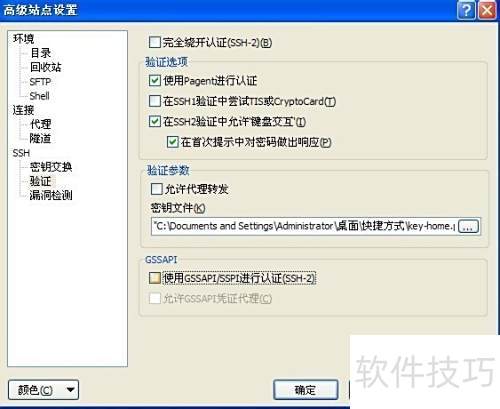
WinSCP是一款基于Windows平台的开源SFTP客户端,通过SSH协议实现与Linux文件服务器之间的安全文件传输。它支持上传和下载功能,便于用户管理远程文件。此前已介绍密钥生成方法,接下来将详细说明如何配置生成的密钥进行身份验证,提升连接的安全性与便捷性。
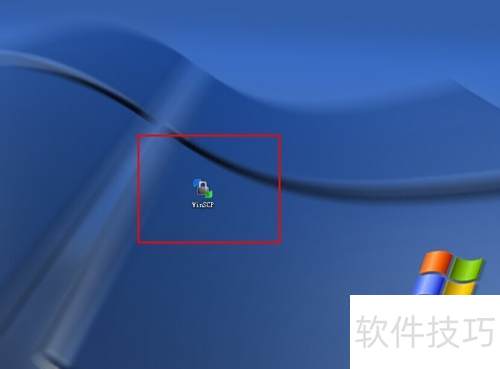
1、 请确认已配置WinSCP运行环境,随后点击桌面图标启动程序,方可继续后续操作。
2、 点击图标后,将弹出WinSCP登录窗口,按图示输入主机相关信息即可完成登录。
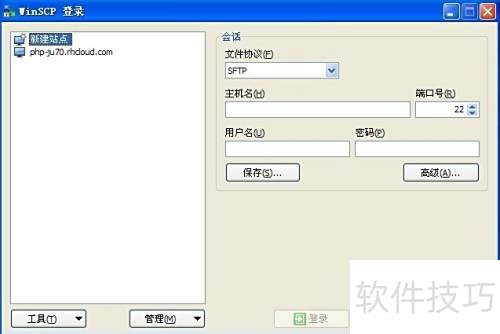
3、 填写完毕后,请点击下方按钮进行设置
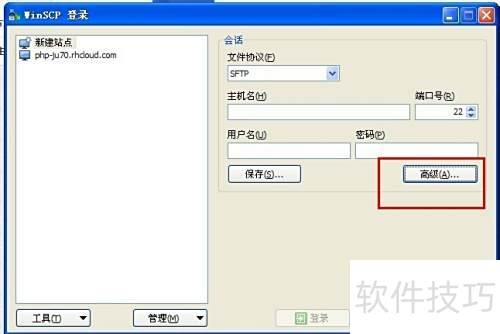
4、 点击高级按钮进入高级站点设置,选择SSH验证方式。
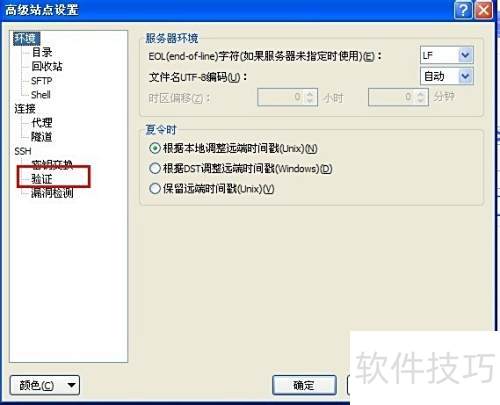
5、 在SSH验证处点击...,选择本地保存的密钥文件进行导入操作。
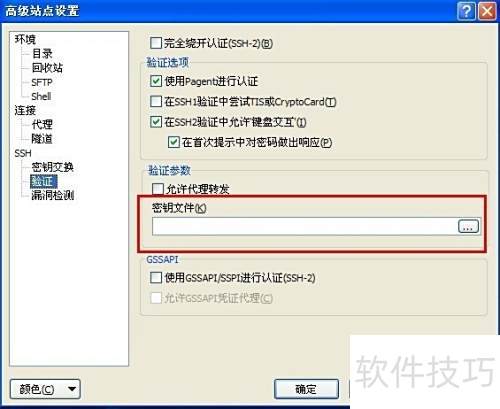
6、 选择密钥文件后点击确定,系统将自动返回登录界面,此时请记得点击保存,以便下次直接登录,无需重复设置。