
想学日语吗,想和日本朋友聊天吗,那你一定需要它,没错,就是日语输入法,它就像一把钥匙,能帮你打开日语世界的大门,但很多朋友会问,这东西怎么装呢,别担心,其实很简单,跟着下面的步骤走,你很快就能用上,无论是电脑还是手机,都能轻松搞定,让我们马上开始吧。
1、电脑端安装,其实很简单
我们说说电脑,以最常见的Windows系统为例,第一步,点开屏幕左下角,找到那个“开始”菜单,然后,点击进入“设置”界面,接着,在设置里找到“时间和语言”选项,点进去,再选择“语言”这一栏,你会看到,这里列出了已安装的语言,接下来,点击“添加语言”按钮,在搜索框里,输入“日语”两个字,然后,从结果列表中找到“日本語”,点击它,再点一下“下一步”按钮,系统就会开始安装了,这个过程,通常只需要几分钟,安装完成后,你还需要进行设置,回到语言设置页面,点击刚添加的日语,选择“选项”,在键盘列表里,添加“Microsoft IME”,这样,输入法就配置好了,现在,你可以试试看,按键盘上的“Alt”加“Shift”键,就能切换到日语输入法了,是不是很方便呢。
2、苹果电脑Mac,步骤更简洁
如果你用的是苹果电脑,也就是Mac,那么步骤会更简单,点击屏幕左上角,找到“苹果菜单”,然后,选择“系统偏好设置”,接着,找到并点击“键盘”图标,在键盘设置里,选择“输入源”这个标签页,你会看到一个加号“+”,点击它,就能添加新输入源了,在语言列表里,找到“日语”这一项,然后,选择你需要的输入方式,比如“假名”或者“罗马字”,点击“添加”按钮,就大功告成了,之后,你可以在屏幕顶部的菜单栏,看到一个输入法图标,点击它,就能在不同输入法间切换,或者,你也可以用快捷键,通常是“Control”加空格键,来快速切换,Mac系统的设计,一向以简洁著称,安装输入法也不例外,整个过程非常流畅。
3、手机安装,随时随地输入

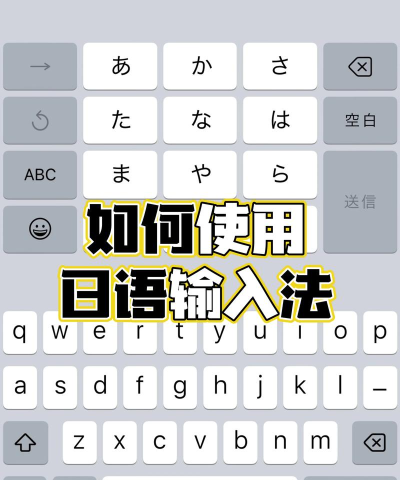
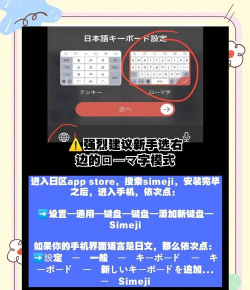
现在,我们离不开手机,那么在手机上,怎么安装日语输入法呢,对于安卓手机,方法有很多种,最直接的是,去应用商店搜索,比如“谷歌输入法”,或者“Simeji”,这些都是很好的日语输入法,下载安装后,打开手机的设置,找到“语言和输入法”选项,然后,在键盘设置里,启用你刚安装的输入法,就可以了,有些手机品牌,比如三星,其自带键盘可能就支持多语言,你只需要在键盘设置里,添加日语键盘布局就行,而对于苹果的iPhone,步骤也很简单,打开“设置”应用,找到“通用”选项,然后,点击“键盘”设置,接着,再次点击“键盘”选项,选择“添加新键盘”,在语言列表里,找到“日语”,然后,你可以选择“假名”或“罗马字”输入方式,添加完成后,当你需要输入时,点击地球图标,就能切换到日语键盘了,这样,你就能在聊天,或者查单词时,随时输入日文了。
4、使用技巧与常见问题
安装好了,接下来就是用了,日语输入法,主要靠罗马字输入,比如,你想打“ありがとう”,只需输入“arigatou”,然后按空格键,输入法会给出候选词,你选择正确的就行,如果打错了,可以按回车键,输入罗马字本身,这是一个小技巧,另外,输入促音时,比如“かった”,需要双写辅音字母,输入“katta”就行,输入长音时,比如“おばあさん”,输入“obaasan”即可,也就是多打一个元音字母,有时,你可能会遇到问题,比如输入法切换不了,这时,可以检查一下语言栏,是否被隐藏了,或者,重启一下电脑或手机,往往能解决,如果候选词不出现,可能是输入模式不对,确保是在“平假名”或“全角字符”模式下,多练习几次,你就会越来越熟练,最终,达到行云流水的程度。
看,安装日语输入法,其实一点也不难,无论是电脑还是手机,都有清晰的路径,关键在于动手尝试,安装只是第一步,更重要的是经常使用,让它成为你学习日语的好帮手,现在,就按照上面的方法,去给你的设备装上吧,开启你的日语输入之旅,你会发现,一个新的世界,正在向你敞开大门。




















