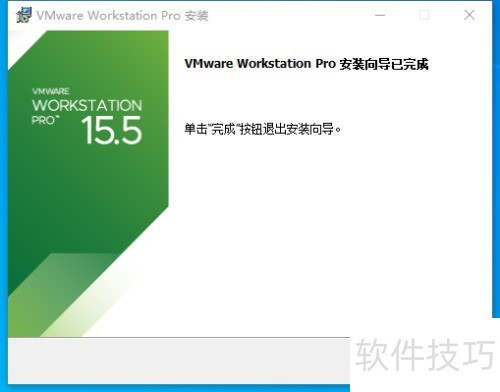
虚拟机在日常使用中十分普遍,只需在本地计算机安装相应软件,便能轻松创建多个虚拟系统环境,无论是Windows还是Linux系统均可顺利部署,是学习与测试的重要工具。接下来,我将详细介绍VMware Workstation的安装步骤,帮助大家快速上手,搭建属于自己的虚拟操作平台,提升学习和工作效率。
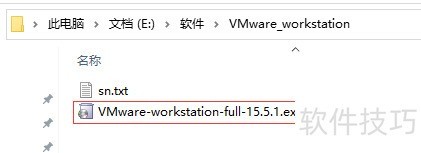
1、 下载VMware Workstation安装文件后,双击启动安装程序即可开始安装。
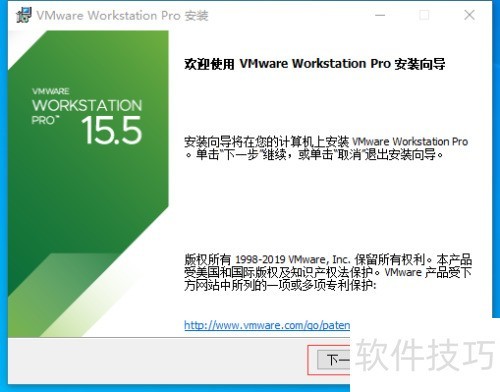
2、 点击下一步按钮。
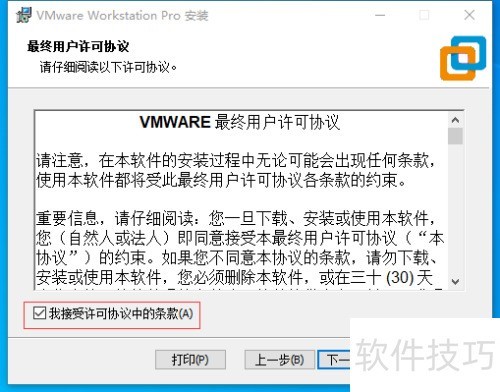
3、 勾选同意许可协议条款,点击下一步继续操作。
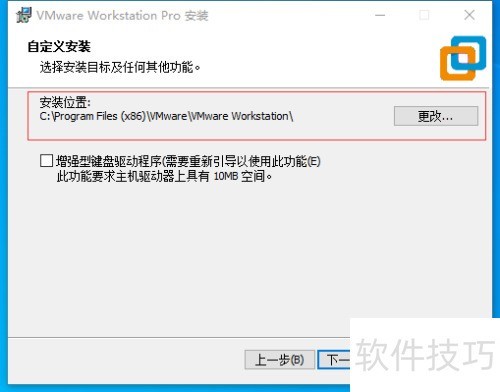
4、 点击更改可选择安装路径,或直接保留默认的C盘安装位置。
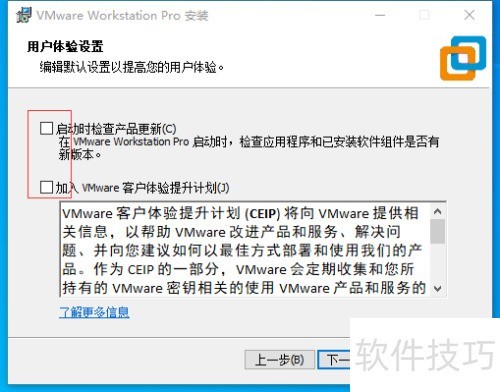
5、 取消勾选启动时检查更新和加入VMware客户体验提升计划,点击下一步继续。
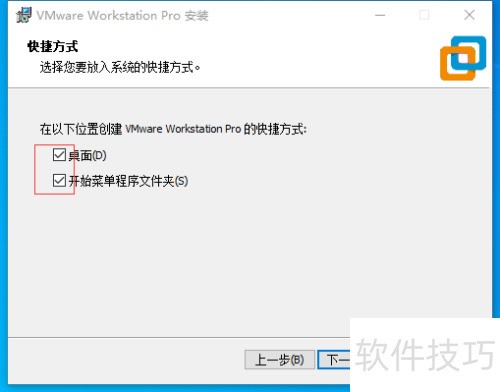
6、 勾选桌面与开始菜单程序文件夹,点击下一步继续。
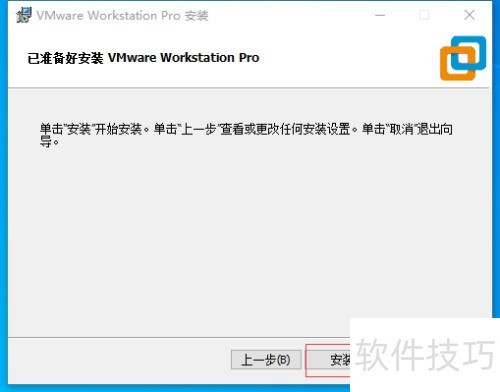
7、 点击安装按钮
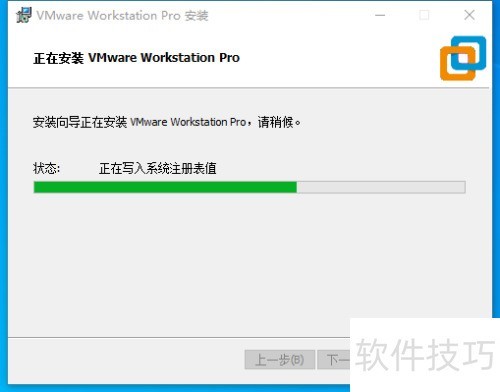
8、 等待安装完成
9、 最后点击完成即可。