众所周知,Windows Movie Maker是一款用于视频制作与编辑的软件,操作简便,经过几次实践便能熟练掌握各项功能。然而,鲜为人知的是,它同样具备音频编辑能力。实际上,我们可以通过这款软件对音频文件进行剪切、拼接和合并处理。这一功能在日常使用中十分实用,却常被忽视。我是在一次偶然尝试中发现了它的音频处理潜力,经过摸索总结出具体操作方法,现分享出来,希望能为有需要的人提供便利和参考,让这款经典软件发挥更多作用。
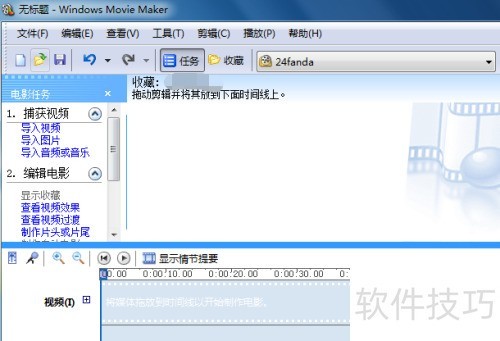
1、 启动Windows Movie Maker后,点击任务栏中的导入音频或音乐选项。以往我习惯先导入视频再添加背景音乐,从未意识到可以单独导入音乐进行处理。其实这一功能一直存在,只是因为软件名称让人误以为仅限视频编辑,忽略了它对音频的支持。
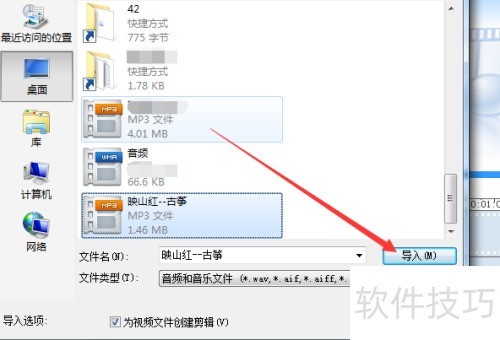
2、 选取本地名为映山红的音乐文件并打开,即将对其进行剪辑处理。
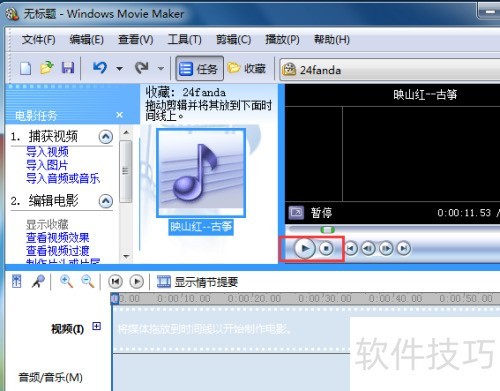
3、 选择导入的音乐,点击播放,当播放到需要剪切的位置时立即暂停,也可直接拖动进度条至目标起点。此步骤至关重要,需精准定位剪切起始位置。剪辑功能中的拆分选项十分实用,如同剪刀般精准利落。
4、 点击剪辑,选择拆分功能。
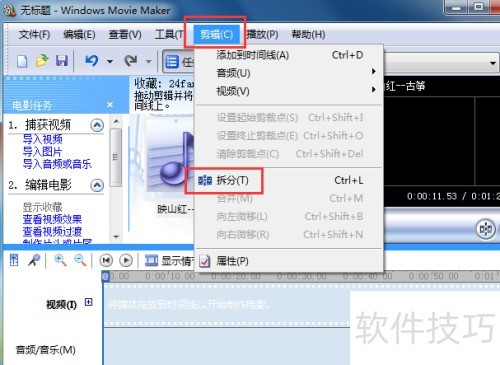
5、 将原音乐素材分割成两部分,舍弃前段。选中后半段,点击播放,播放至所需位置时暂停,或直接拖动进度条至目标点。随后点击剪辑中的拆分功能,即可将视频精确分割为两段。
6、 将所需部分拖入时间轴,保留第二个片段,舍弃第一和第三个。右键点击映山红-古筝(1),选择添加至时间线。还可将音频分割为多个不连续段落,选取需要的部分逐一添加并合并到时间轴中,完成整合操作。
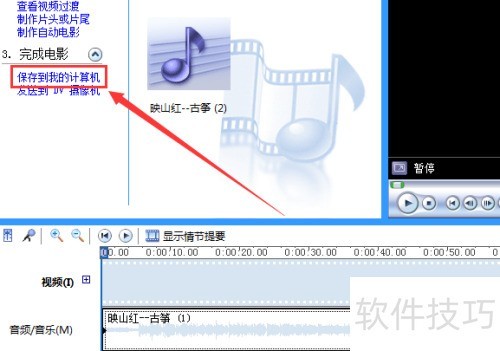
7、 点击保存到我的计算机,即可完成音频剪辑并保存。默认保存格式为wma,若需转为mp3,可借助格式工厂等工具进行转换操作。有关使用格式工厂转换音频格式的具体方法,可参考相关操作指南。