Blender怎么导出动画

作者:yxglyl88 时间:2025-12-17 23:42:44

在制作3D动画时,Blender是一款功能强大的工具,支持动画的创建与编辑。许多用户在完成动画渲染后,常常不清楚如何正确导出动画,或对导出格式的选择感到困惑。实际上,Blender提供了多种动画导出方式,只需进入输出设置面板,设定好保存路径、帧率和输出格式,如AVI、MP4或图像序列等,再点击渲染动画即可完成导出。掌握这些基本操作,能有效提升工作效率,帮助用户顺利输出高质量动画作品,适用于不同平台与后期处理需求。

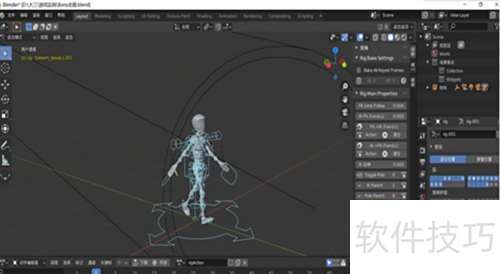
1、 先打开Blender软件,然后导入一段动画文件。
Blender怎么导出动画

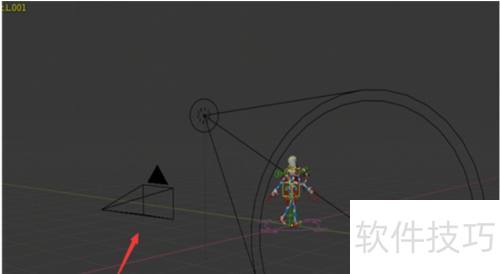
2、 导出动画需先设置相机。

Blender怎么导出动画

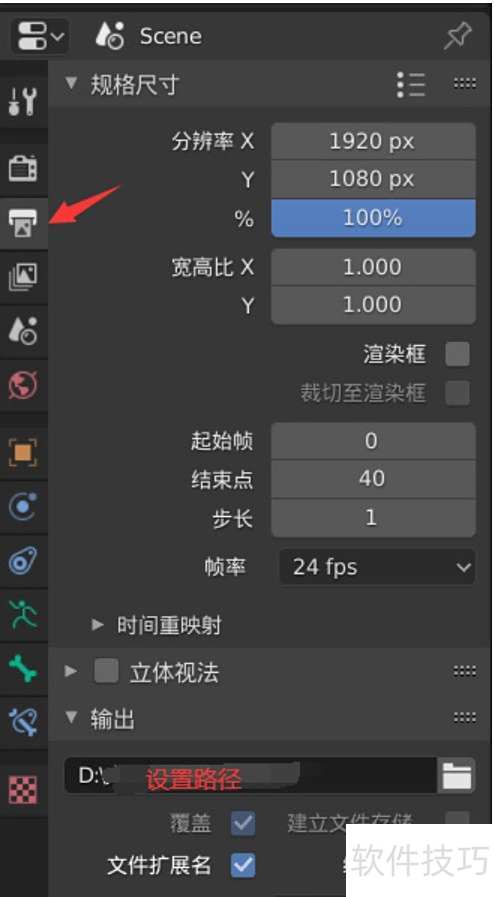
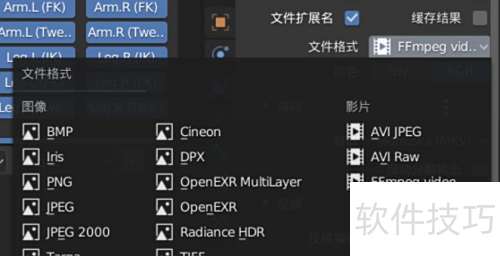
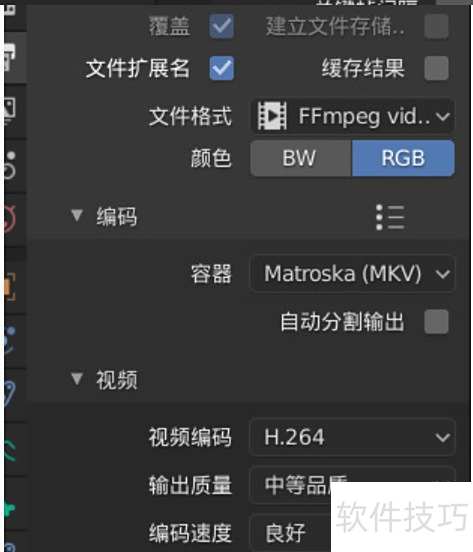
3、 此时设定输出参数

Blender怎么导出动画Blender怎么导出动画Blender怎么导出动画

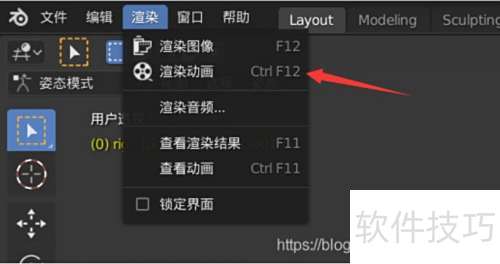
4、 可点击渲染输出,或按Ctrl+F12快捷键进行渲染。

Blender怎么导出动画

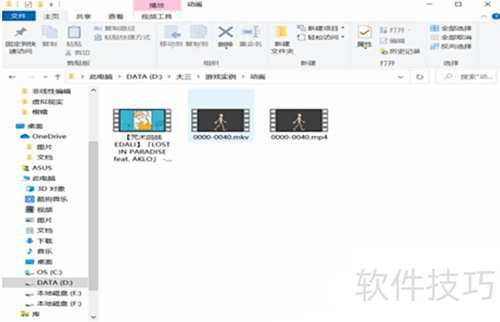
5、 找到MKV文件就行。

Blender怎么导出动画
小编推荐
小憩最新版
小憩最新版 生活服务丨64.3MB
进货通最新手机版
进货通最新手机版 其他软件丨40.2MB
美l免费版
美l免费版 其他软件丨48.4MB
智慧兰职手机安卓版
智慧兰职手机安卓版 其他软件丨30.4MB
万盟软件2026最新
万盟软件2026最新 其他软件丨9.0MB
微信农场上线版2026
微信农场上线版2026 其他软件丨245.0MB
涂鸦板手机版
涂鸦板手机版 其他软件丨10.0MB
麦当劳免费
麦当劳免费 生活服务丨97.0MB
中考通安卓版
中考通安卓版 其他软件丨14.0MB