
visio画虚线,其实很简单,掌握几个小技巧,就能轻松搞定,无论是流程图,还是架构图,虚线都能让表达更清晰,今天,就和大家分享一下,visio中画虚线的具体方法。
1、visio画虚线的基本操作
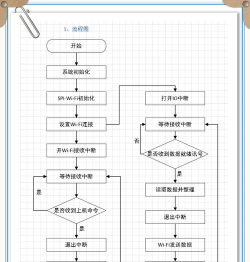
打开你的visio软件,然后,选择你需要绘制的形状,接着,在顶部菜单栏找到“开始”,点击“线条”旁边的下拉箭头,在弹出的菜单中,选择“线条选项”,这时,会弹出一个新的对话框,在“线条”选项卡里,找到“虚线类型”,点击下拉菜单,就能看到各种虚线样式,比如短划线,或者点划线,选择你喜欢的虚线样式,点击确定,这样,你选中的形状线条,就变成虚线了。
2、visio画虚线的进阶技巧
除了基本操作,还有一些进阶技巧,比如,自定义虚线的样式和间距,同样在“线条选项”对话框中,你可以点击“更多线条”选项,进入更详细的设置面板,在这里,你可以调整虚线图案,甚至可以自定义短划和间隔的长度,这样,就能画出独一无二的虚线了,另外,你还可以设置线条的粗细,以及虚线的颜色,让视觉效果更突出。
3、visio画虚线的常见应用场景
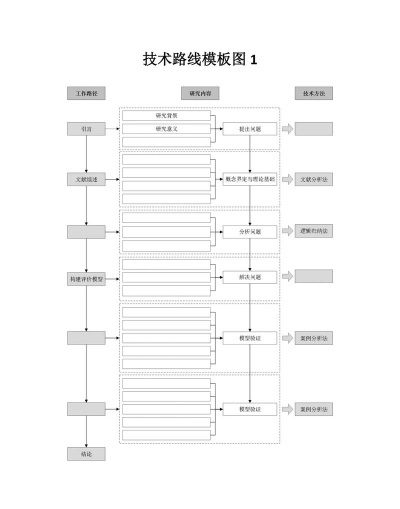
虚线在visio里,用途非常广泛,在流程图中,常用虚线表示可选路径,或者用来标注数据的流向,在组织架构图里,虚线表示汇报关系,但不是直接的上下级关系,在网络拓扑图中,虚线可能表示无线连接,或者尚未建立的逻辑链路,掌握这些应用场景,能帮助你,更准确、更专业地使用虚线。
4、visio画虚线的问题排查
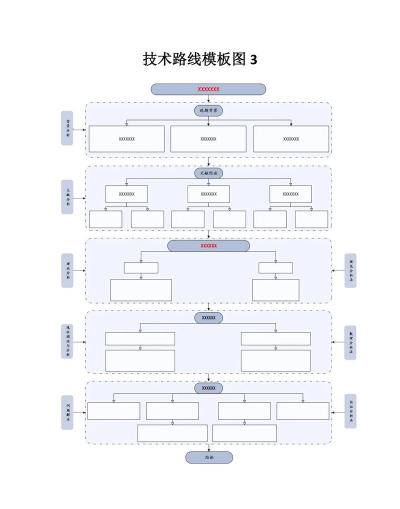
有时候,你可能会遇到一些问题,比如,设置了虚线但显示不出来,这可能是因为线条颜色太浅,或者背景色与线条颜色太接近,试着调整一下线条的颜色和粗细,问题通常就能解决,另外,检查一下缩放比例,如果视图缩放得太小,虚线可能显示为实线,适当放大视图,就能看到虚线效果了。
visio画虚线并不复杂,从基本操作到进阶设置,一步步来,结合具体的应用场景,灵活运用,就能让你的图表更加专业和清晰。




















