使用SeaMonkey浏览器时,可自定义文件下载路径。具体操作方法如下:进入设置菜单,找到下载选项,选择目标文件夹,确认保存即可完成路径更改。
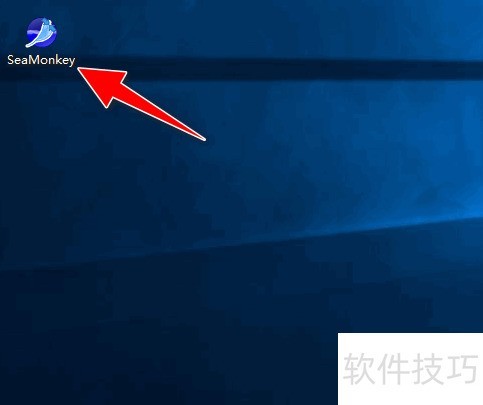
1、 启动电脑中已安装的SeaMonkey浏览器程序。
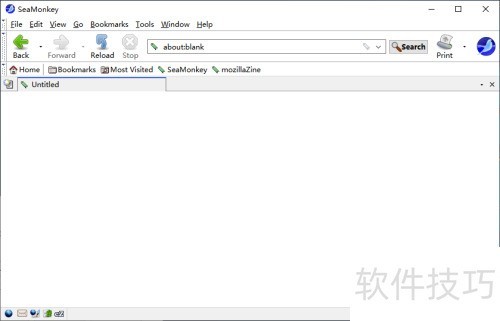
2、 随后进入软件主操作界面。
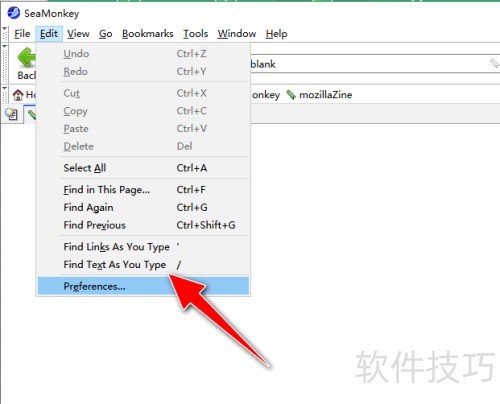
3、 点击编辑菜单,然后选择首选项进行设置。
4、 随后将出现首选项设置对话框。
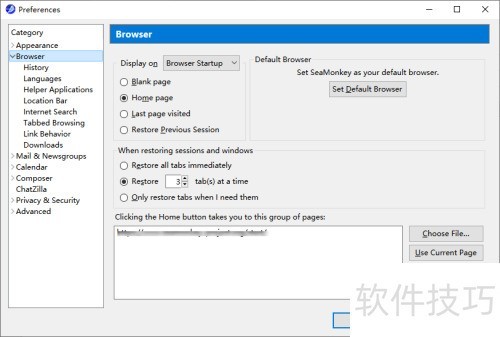
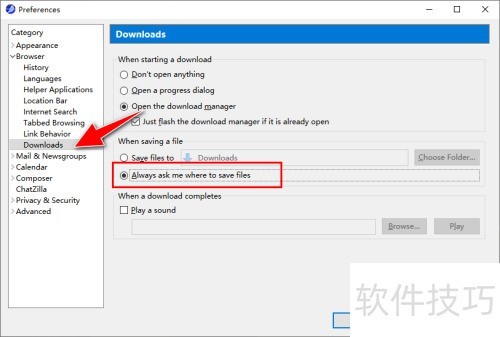
5、 在下载菜单中,定位到保存文件时的设置项,其默认状态为每次均询问文件保存位置。
6、 勾选保存文件至选项,自定义存储路径,确认后点击OK按钮即可生效。

使用SeaMonkey浏览器时,可自定义文件下载路径。具体操作方法如下:进入设置菜单,找到下载选项,选择目标文件夹,确认保存即可完成路径更改。
1、 启动电脑中已安装的SeaMonkey浏览器程序。
2、 随后进入软件主操作界面。
3、 点击编辑菜单,然后选择首选项进行设置。
4、 随后将出现首选项设置对话框。
5、 在下载菜单中,定位到保存文件时的设置项,其默认状态为每次均询问文件保存位置。
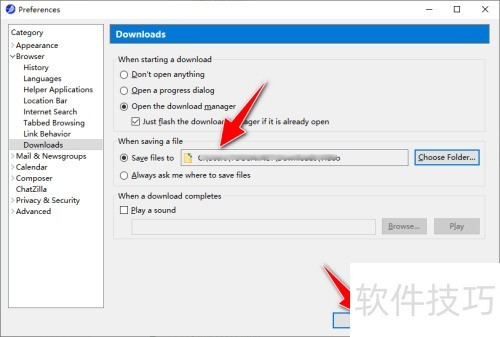
6、 勾选保存文件至选项,自定义存储路径,确认后点击OK按钮即可生效。






















