
如何用u启动软件制作u盘启动盘?本教程将一步步教你完成u盘启动盘的制作过程。
1、 访问u启动官网,将最新版软件下载至电脑桌面,便于快速查找。官网地址为:http://www.uqidong.pw,建议优先选择桌面保存以提升操作效率。
2、 所示,已下载的u启动软件界面。
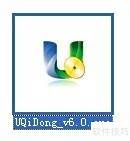
3、 双击已下载的u启动安装程序,将其安装至电脑磁盘。注意:下载的是安装包,需先完成安装操作方可使用。
4、 安装步骤见以下三张示例图
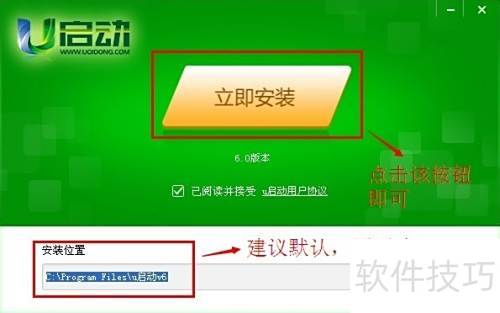
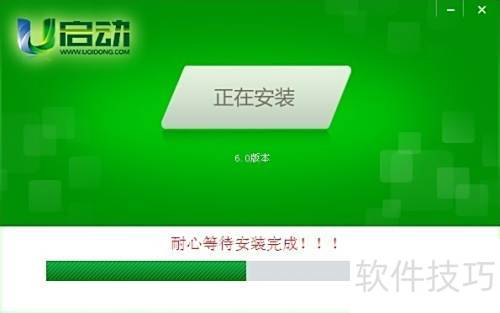

5、 安装u启动软件后,运行主程序,界面所示。
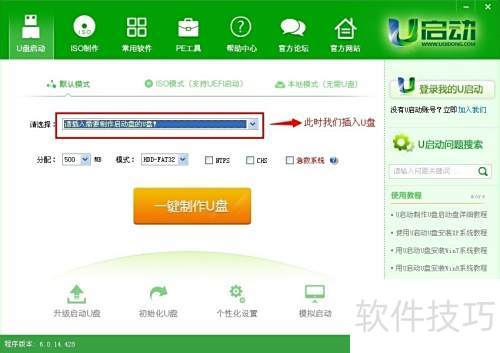
6、 运行主程序后,将预先准备的U盘插入电脑USB接口,程序会自动检测并显示U盘的详细信息,具体界面所示。
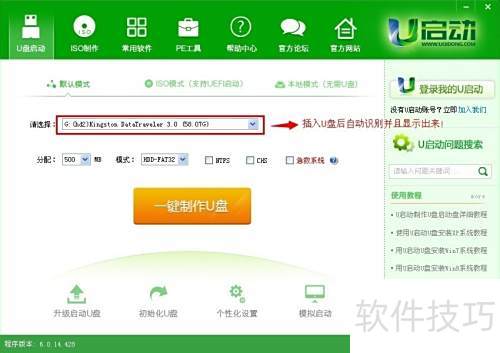
7、 确认准备工作完成后,点击一键制作U盘按钮,系统将弹出提示信息框,所示。
8、 点击确定后,立即开始制作U盘启动盘。
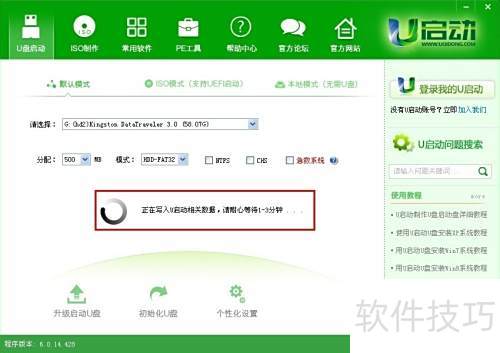
9、 全程自动化操作,耗时约1至3分钟,无需人工干预,只需静待完成即可。
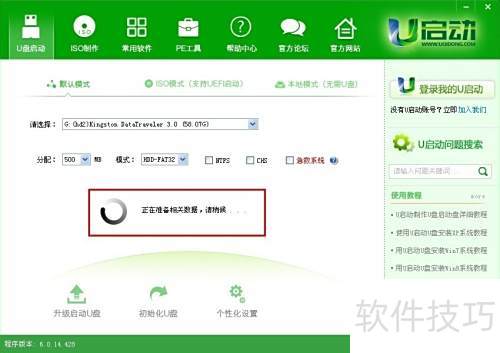
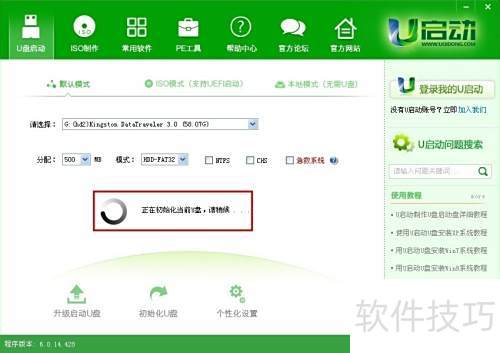
10、 流程包含:数据准备、U盘初始化、数据写入及自动插拔操作,具体步骤如以下示例图所示。
11、 自动完成上述步骤后,u启动u盘即制作成功,最后将弹出是否进行模拟测试的提示窗口,所示。
12、 若需确认U盘启动盘是否制作成功,可点击是(Y)按钮进入模拟测试界面。此功能仅用于验证启动盘制作情况,建议看到界面后立即关闭,无需进一步操作,以免影响正常使用。
13、 至此,U启动U盘已制作完成,下一步就是学习如何用该U盘安装操作系统。






















