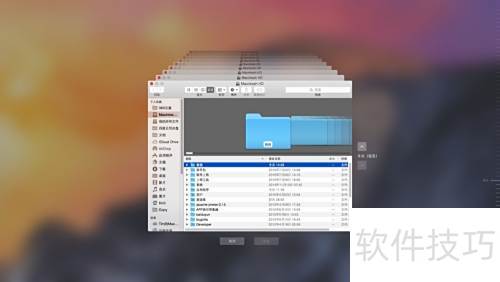
Time Machine 能够全面备份您的所有数据,包括应用程序、账户信息、系统设置、音乐、照片和视频等内容。与其他备份工具不同,它不仅仅复制文件,更会完整记录某一时间点系统的真实状态。这意味着您可以随时将 Mac 恢复到过去任意时刻的模样,仿佛时光倒流,轻松找回曾经的使用环境。
1、 打开系统偏好设置中的Time Machine选项,勾选在菜单栏中显示Time Machine,以便后续操作更加便捷。
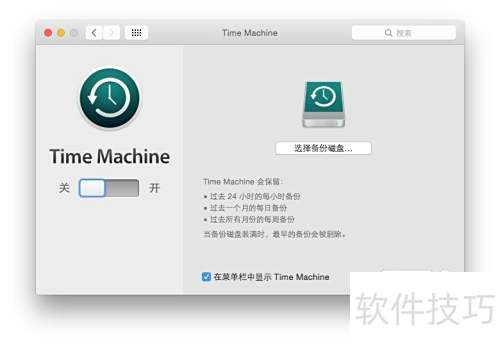
2、 可以将无需备份的文件排除在外。若某个大文件需频繁修改,建议将其加入不备份列表,以免占用过多空间。Time Machine会完整备份每次更改的文件,不论变动大小。点击界面右下角的选项按钮,在弹出窗口中通过+号添加不想备份的项目即可。
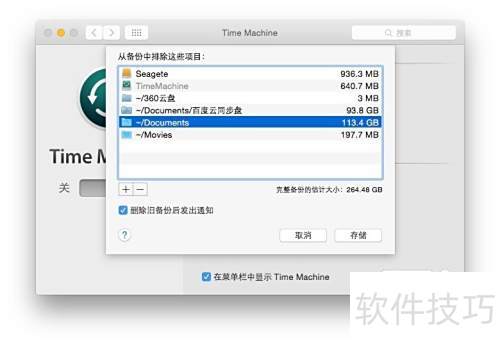
3、 开启 Time Machine 后,系统会自动提示选择备份磁盘,若未出现窗口,可手动点击选择磁盘按钮完成设置。
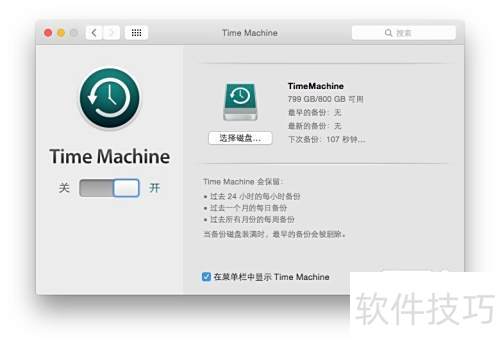
4、 挑选已准备好的移动硬盘
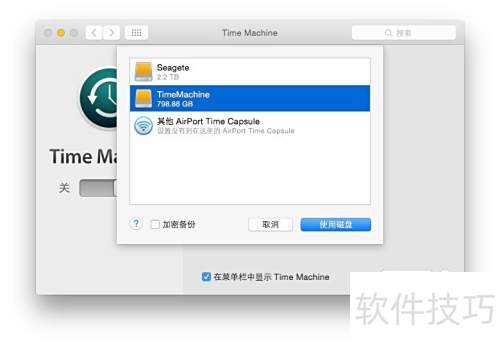
5、 在Time Machine设置界面中,将出现正在准备备份…的提示信息。
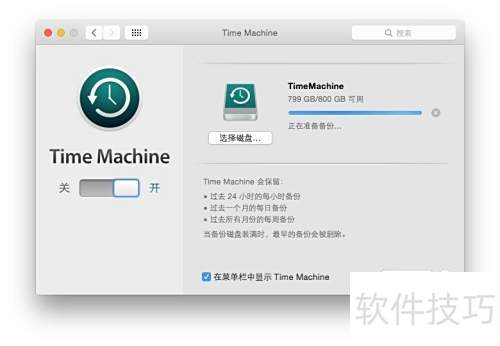
6、 稍等片刻即可查看备份进度。首次备份耗时较长,例如260GB数据约需3小时,请在空闲时段操作,以免影响使用。
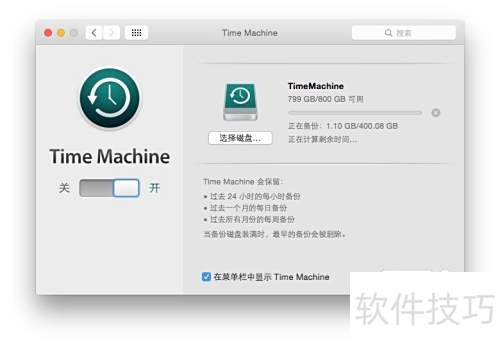
7、 备份完成后,系统会自动发送提醒通知。开启 Time Machine 后,默认每小时自动备份一次,但对多数用户而言,如此频繁并无必要。建议根据实际需求手动启用该功能,在完成备份后及时关闭,既能节省存储空间,又能避免不必要的系统资源占用,让操作更高效、灵活,更适合日常使用习惯。

8、 恢复文件时,先点击菜单栏中的 Time Machine 图标。若未看到图标,请先打开 Time Machine 偏好设置,勾选在菜单栏中显示 Time Machine选项,然后选择进入 Time Machine,即可浏览备份并恢复所需文件,操作简单直观,方便快速找回丢失内容。
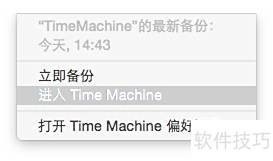
9、 进入恢复界面后,选择需要恢复的文件,点击下方恢复按钮,系统将自动将其还原至原始位置。