EasyBCD是一款用于系统引导设置与管理的免费工具,兼容多种操作系统。
1、 在Windows 10版本10102中,可通过兼容模式运行EasyBCD软件以实现系统引导配置。
2、 首先配置EasyBCD的使用权限设置
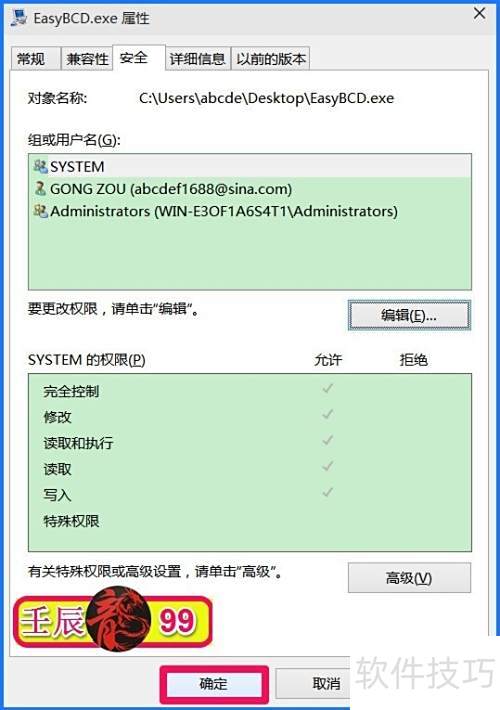
3、 右键点击EasyBCD图标,选择属性选项即可打开设置界面。
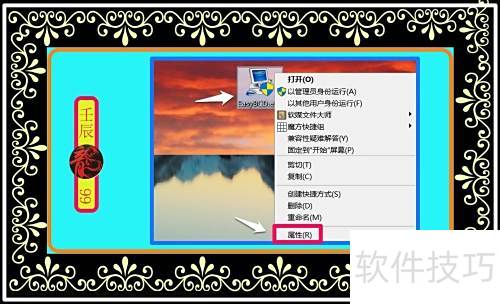
4、 在EasyBCD属性窗口中,选择安全选项,进入安全标签页后点击编辑按钮。
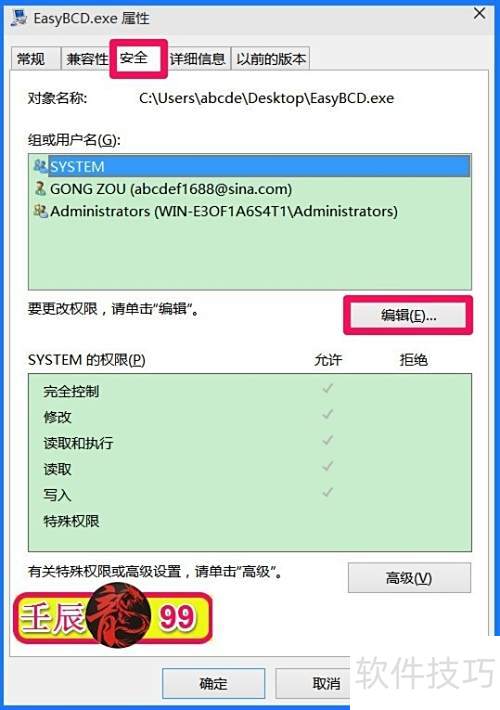
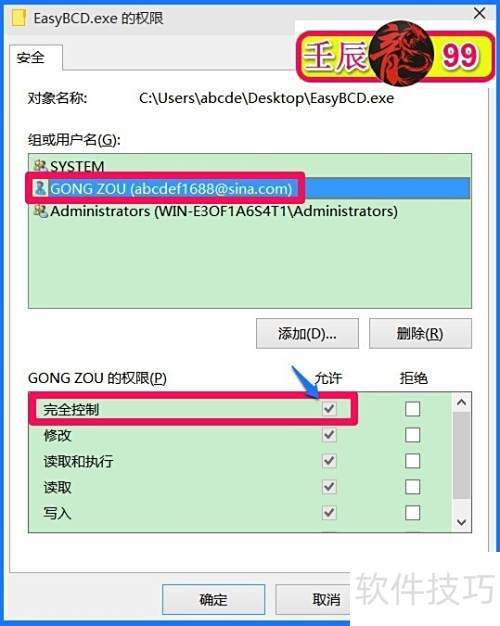
5、 在EasyBCD权限界面中,点击左侧的SYSTEM,找到完全控制选项,在其对应的允许复选框中打上勾选。
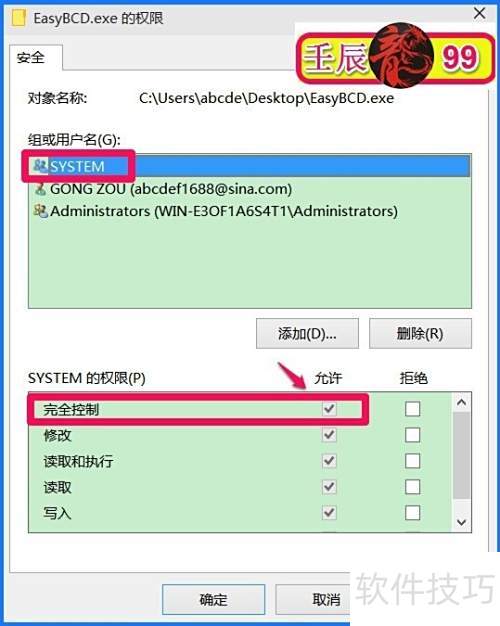
6、 点击GONG ZOU,在其权限(P)栏中,找到完全控制项,勾选对应的允许复选框即可。
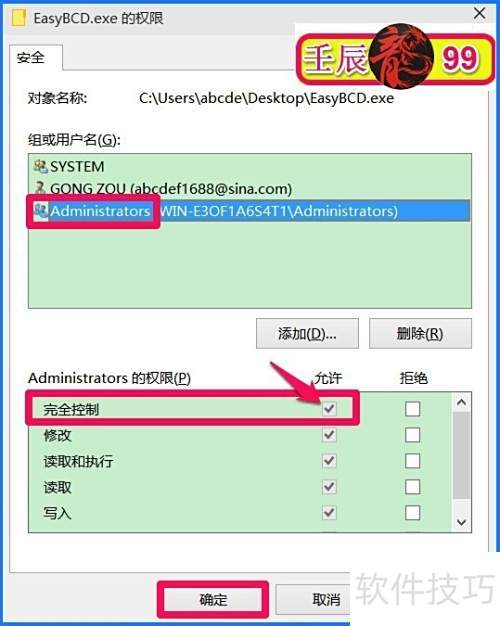
7、 接着点击Administrators,在权限(P)列中找到完全控制对应的允许复选框并勾选,最后点击确定完成设置。
8、 返回EasyBCD属性界面,点击确认按钮。
9、 第二步:配置EasyBCD的兼容性设置
10、 右键点击EasyBCD图标,选择兼容性疑难解答选项。
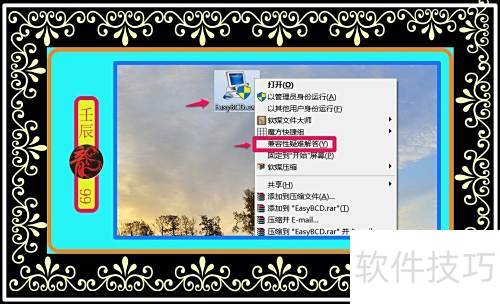
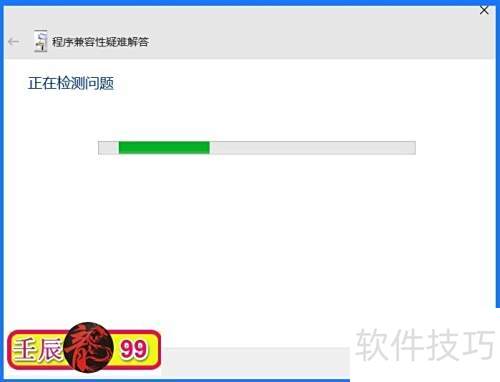
11、 点击兼容性疑难解答后,系统将启动检测,查找程序运行中的问题。
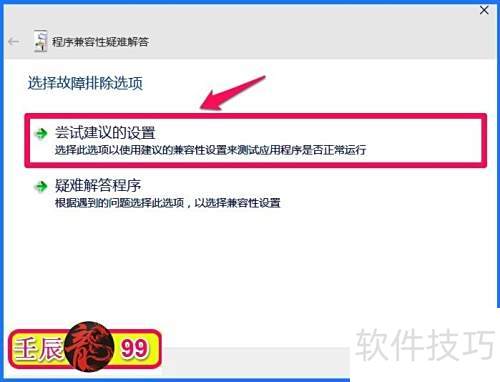
12、 在程序兼容性疑难解答窗口中,选择故障排除选项,点击尝试建议的设置。
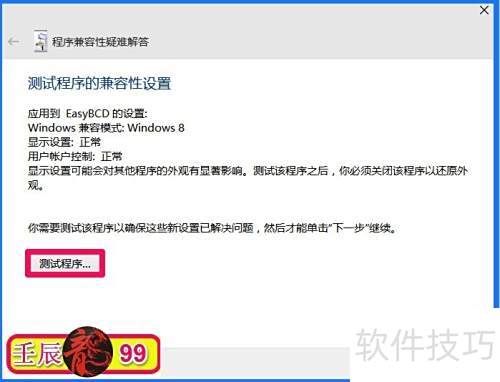
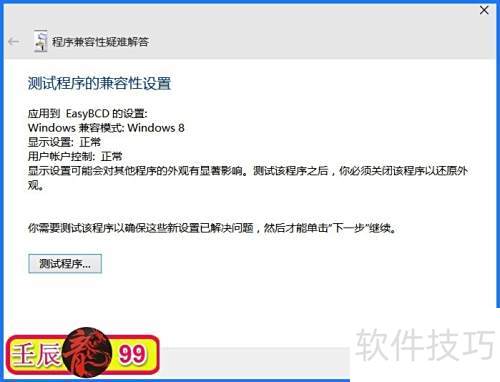
13、 在程序兼容性疑难解答界面,于测试程序兼容性设置中,点击测试程序按钮。
14、 此时,EasyBCD软件的设置窗口已开启,可进行系统引导配置。
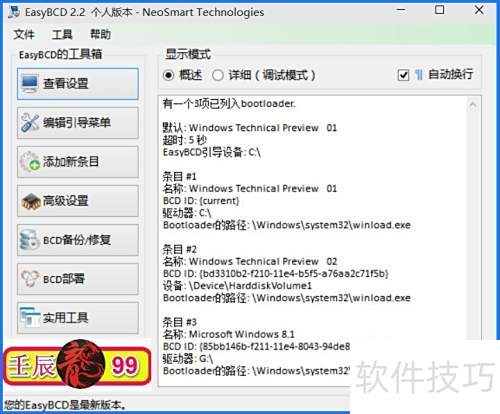
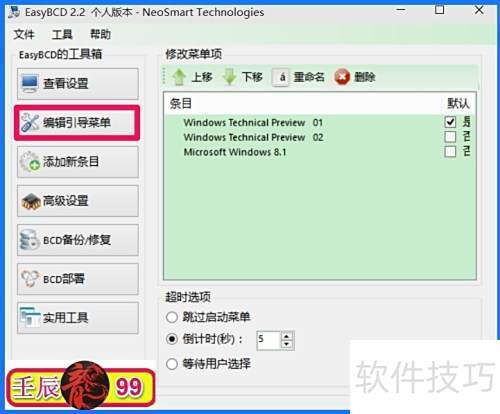
15、 打开EasyBCD设置对话框后,方可进入程序兼容性疑难解答界面并点击下一步按钮。
16、 在程序兼容性疑难解答完成后,若问题已解决,请点击是,为此程序保存这些设置。
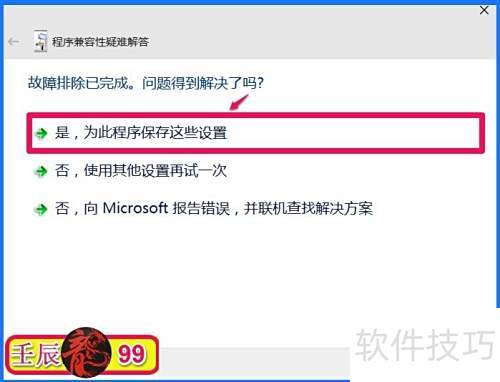
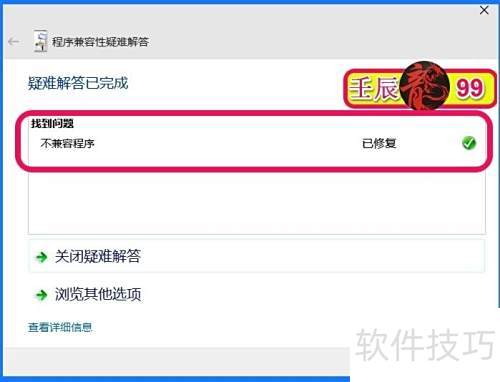
17、 问题已解决,确认为程序不兼容并完成修复,点击关闭即可退出兼容性故障排查程序。