
相比Windows平台上VMware、VirtualBox等虚拟机软件,威联通NAS内置的虚拟机功能参数设置较为简洁,操作更简便,适合入门用户;支持的操作系统种类相对有限,但仍涵盖常见的Windows、Linux和macOS,甚至对Android x86系统也提供一定程度的支持,基本满足日常使用需求,兼顾实用性与稳定性。
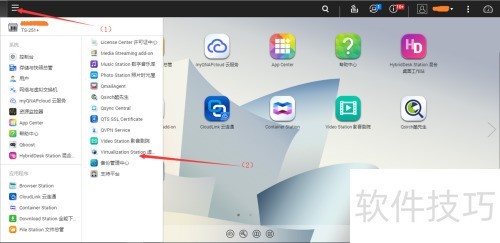
1、 进入QTS控制面板,开启Virtualization Station功能以启用虚拟化服务。
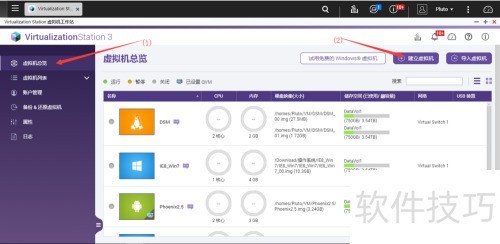
2、 在QTS虚拟化平台的虚拟机总览界面中,用户可查看已创建的虚拟机,同时支持新建虚拟机操作。系统提供免费试用的Windows虚拟机选项,需从微软官网下载,包含多个32位版本的Windows 7和Windows 8,以及一个64位的Windows 10系统,所有试用版本均支持90天免费使用。如需创建新虚拟机,只需点击建立虚拟机按钮,即可进入后续设置步骤,方便用户快速部署所需系统环境。
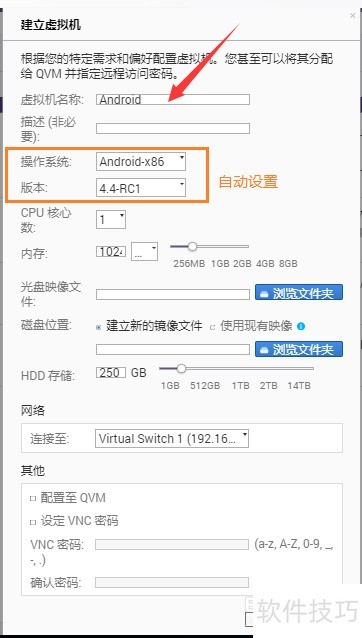
3、 输入虚拟机名称为Android,此时系统会自动将操作系统设为Android-x86,版本设为4.4-RC1,这两项无法手动更改。处理器默认配置为1个CPU核心,内存默认分配1024MB,均为系统预设值,无需另行调整。
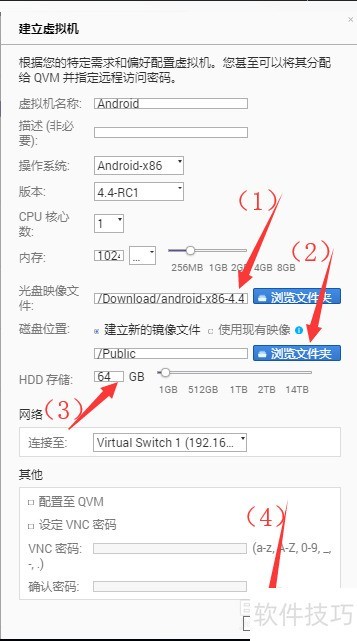
4、 配置相关参数如下:首先,指定光盘映像文件路径,需位于NAS设备中,此处设定为 /Download/android-x86-4.4RC1.iso;其次,设置磁盘存储位置,选择在/Public目录下创建新的虚拟磁盘镜像文件;接着,将默认的250GB硬盘容量调整为实际所需的16GB;确认所有设置无误后,点击确定按钮完成配置。
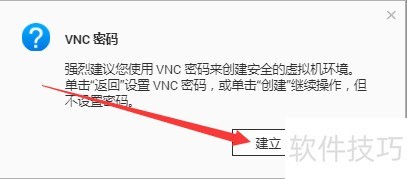
5、 设置VNC密码,若不设置则点击创建继续。
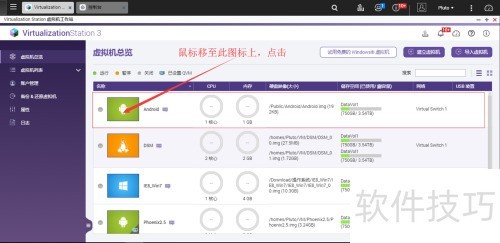
6、 在虚拟机概览页面点击新建的Android图标,即可在新的浏览器标签页中启动并进入虚拟机桌面环境。
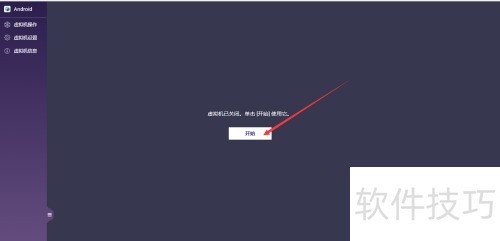
7、 开启虚拟机后,通过远程桌面点击开始按钮。
8、 启动安装程序,虚拟机从光盘引导,选择最后的Installation-Install Android-x86 to harddisk选项,将系统安装至硬盘。
9、 选择分区操作,进入创建或修改分区选项,按回车确认,系统将自动启动cfdisk分区工具进行后续操作。
10、 选择新建分区,按回车键确认。
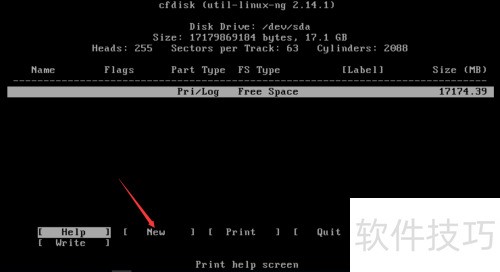
11、 选择创建主分区,用光标定位后按回车确认。
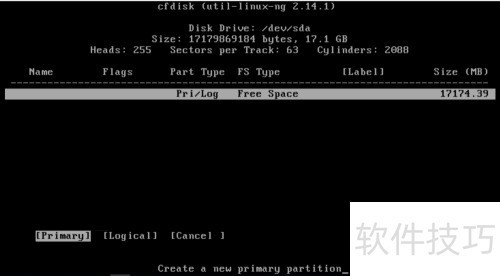
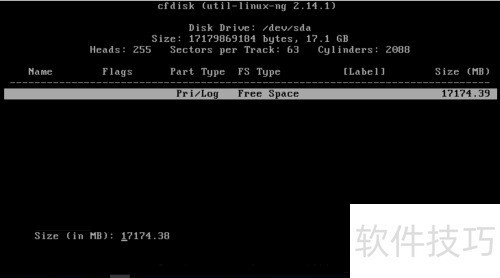
12、 设置主分区大小,采用默认值后按回车确认。
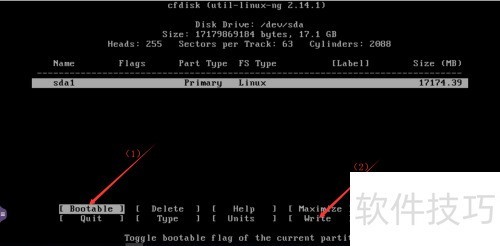
13、 设置为可启动并写入:先将光标移至目标项,按回车确认;再将光标移至另一项,再次按回车完成操作。
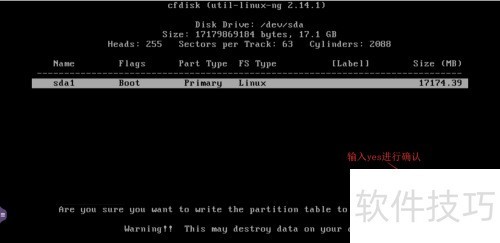
14、 输入yes并按回车确认。
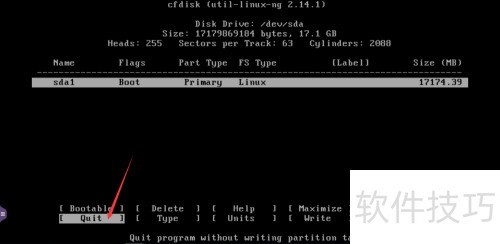
15、 选择新建分区,按回车键确认即可。
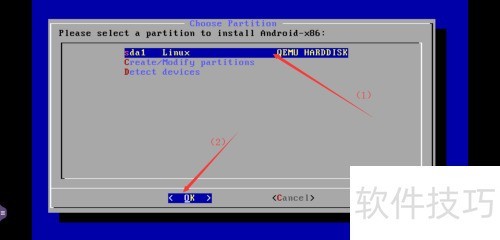
16、 请选择ext3文件系统,切勿选用ntfs或fat32,确认后按回车键继续。
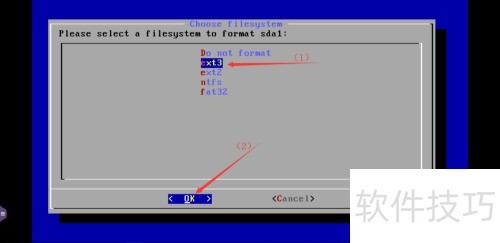
17、 将对分区进行格式化,所有数据将被清除。确认选择是后,将显示格式化进度。
18、 安装并启动GRUB引导程序,选择是以确认操作。
19、 系统目录支持读写操作,选中是确认后,即可开始安装Android x86系统,并显示安装进度。
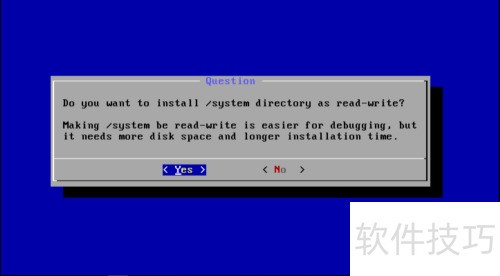
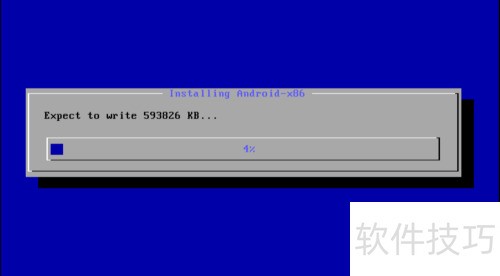
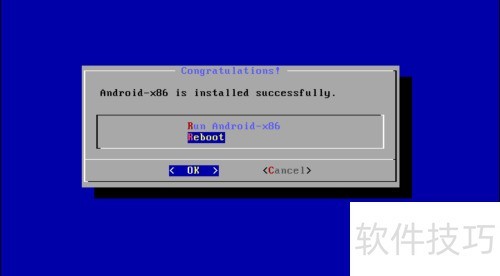
20、 安装完成后,请运行或重启系统,选中选项执行重启操作。
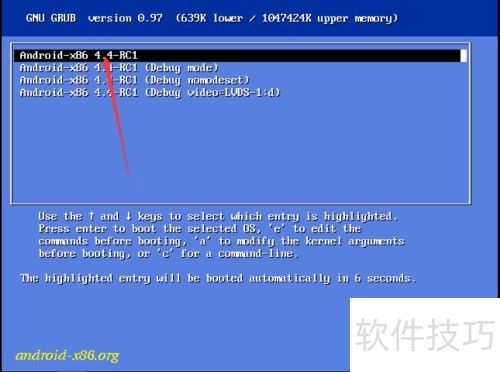
21、 系统应从硬盘启动,显示启动装载界面后,选择Android -x86 4.4-RC1项,按下回车键开始启动。
22、 显示安卓系统启动画面。

23、 选择简体中文作为语言。
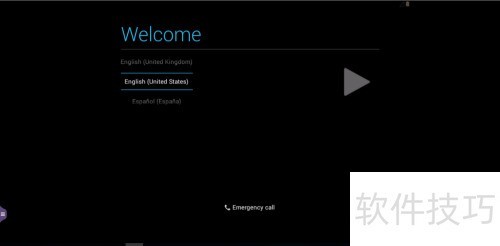
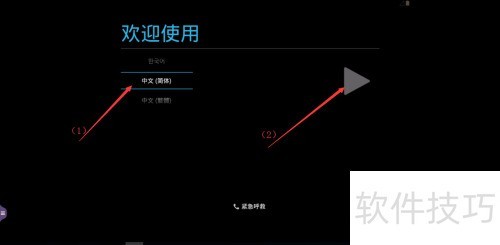
24、 欢迎使用,请稍等片刻。

25、 进入WiFi界面后点击按钮即可忽略。
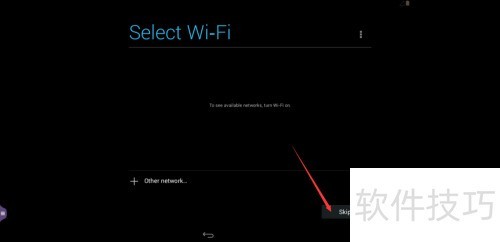
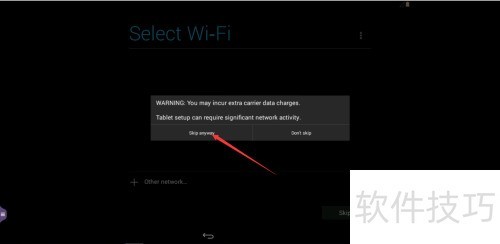
26、 显示请稍候界面时,因国内无法访问谷歌网站,需按顺时针方向依次点击四个角落,否则无法继续操作。
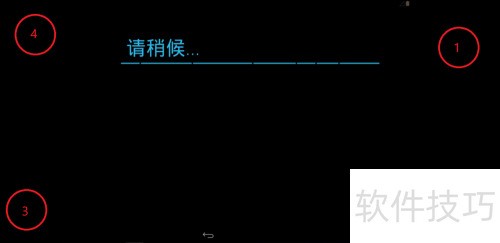
27、 终于弹出欢迎!,请点击确认。
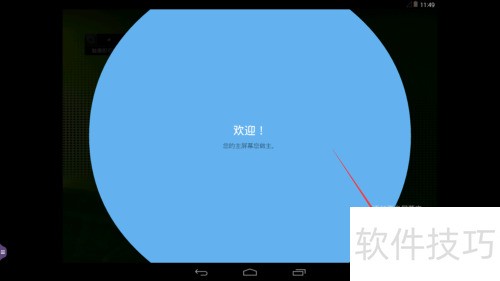
28、 设置并整理空间,点击确认即可。
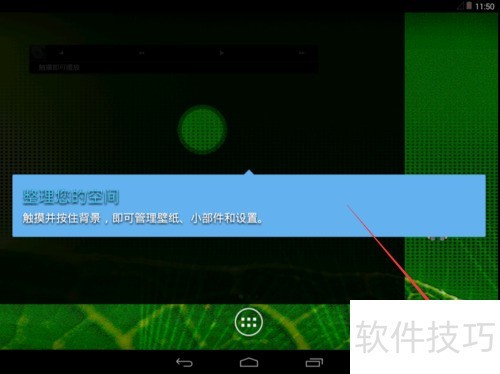
29、 成功进入主界面,所示。






















