
办公人员常需频繁打开大量文件夹,任务栏图标杂乱堆积,查找文件极为不便。许多人希望文件夹窗口能像浏览器标签页一样分层展开,便于管理和快速切换,提升工作效率,减少重复操作带来的困扰。
1、 便捷的标签页功能,支持类似Chrome浏览器的拖拽操作与窗口分组,操作灵活流畅,同时占用内存极低,显著提升系统资源管理器的使用体验与效率。
2、 将系统功能无缝融入操作环境,通过插件技术深度结合资源管理器,延续原有使用方式,无需适应新界面,即装即用。操作简洁高效,只需掌握三个常用组合键:Ctrl+T新建标签页,Ctrl+W关闭当前页,Ctrl+Tab实现页面切换,大幅提升文件浏览与管理速度,显著优化工作流程,让日常电脑操作更加流畅便捷,节省时间,提高整体使用效率。
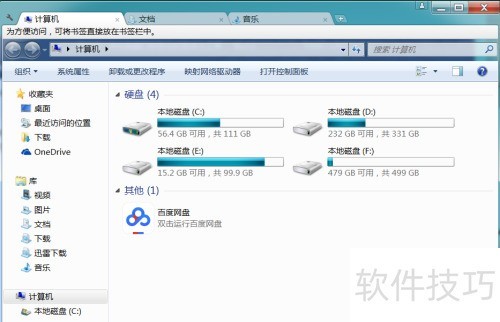
3、 回复Clover获取下载链接,进入文件夹双击Clover.exe即可运行程序。
4、 软件免安装,打开即可使用。
5、 可通过Clover快捷键快速执行操作。
6、 按下Ctrl+T可新建标签页,功能与Win+E相同。
7、 按下Ctrl+W可关闭当前标签页
8、 按Ctrl+Tab键可切换到下一个标签页
9、 按住Ctrl和Shift键,再按下Tab键,可切换至上一个标签页。
10、 快捷键Ctrl+N用于创建新窗口
11、 按下Ctrl+D可快速添加书签。
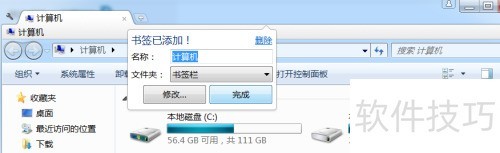
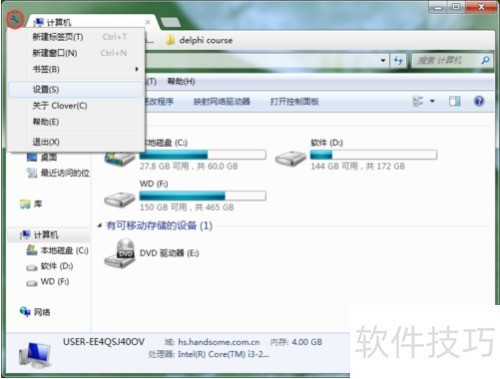
12、 可通过资源管理器左上角的工具按钮执行相应操作。
13、 清除Clover启动项多余选项的方法
14、 右键点击开始菜单,选择运行,在打开的窗口中输入msconfig并确认。
15、 在弹出窗口中选择引导标签,即可查看系统全部引导选项。
16、 在系统引导列表中,选中需要移除的启动项,点击下方的删除按钮进行清除。确认无误后,点击确定保存设置并关闭窗口,即可完成多余启动项的删除操作,优化系统启动过程。
17、 Clover引导软件能否兼容并启动Windows 2000操作系统?
18、 Clover 目前兼容 Windows XP 及后续各版本 Windows 系统(包括 32 位和 64 位),并支持英文、中文在内的多种常用语言。
19、 在Clover界面选择系统时,按空格键添加-x -v等启动参数。
20、 在Clover界面按空格键可添加选项






















