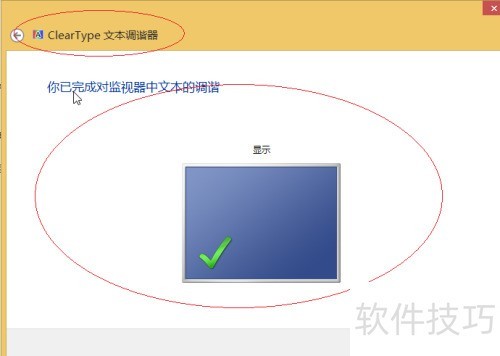
使用Windows 8时,常会遇到各种问题,例如调整ClearType文本显示效果。接下来将详细介绍操作步骤,帮助你轻松完成设置,提升屏幕文字的清晰度和阅读体验。
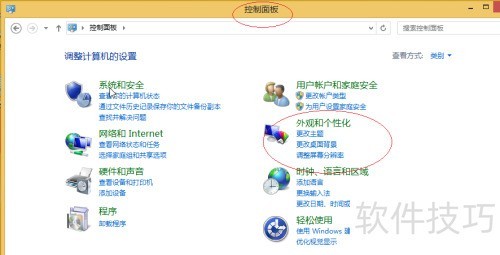
1、 打开Windows 8控制面板,选择外观和个性化设置。
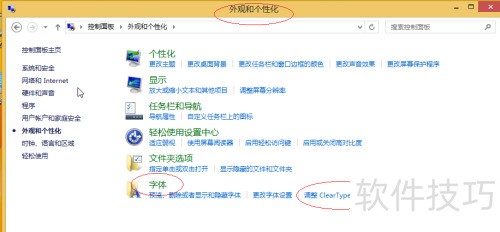
2、 继续点击字体中的调整ClearType文本图标。
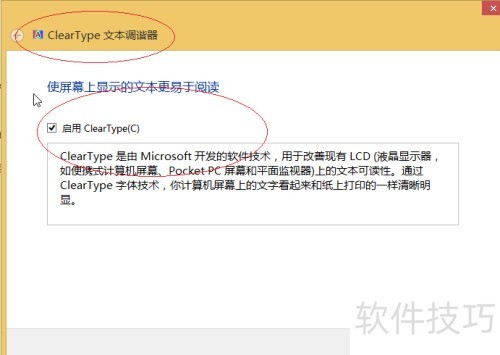
3、 打开ClearType文本调谐器,选中启用ClearType选项以优化显示效果。
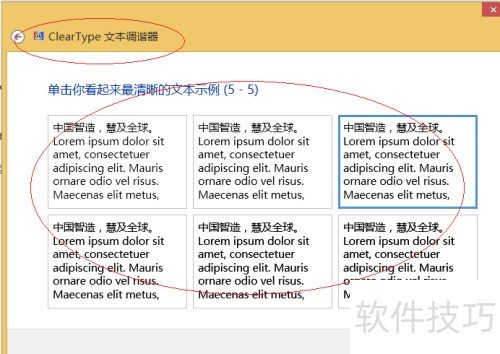
4、 点击最清晰的文本示例
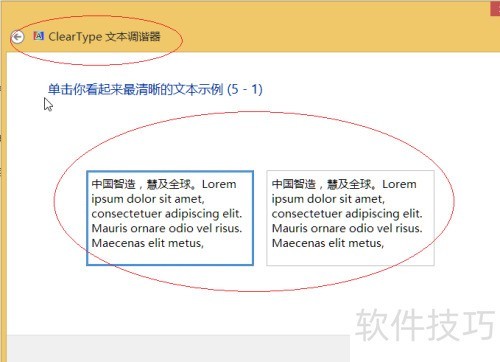
5、 请依次点击最清晰的文本示例,然后选择下一步。
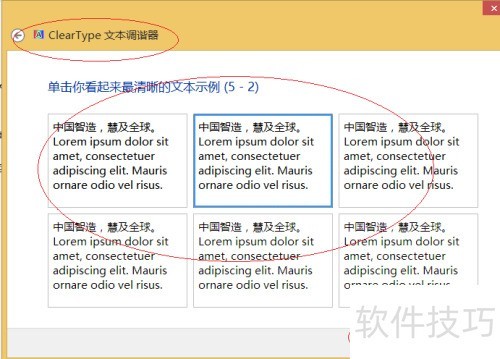
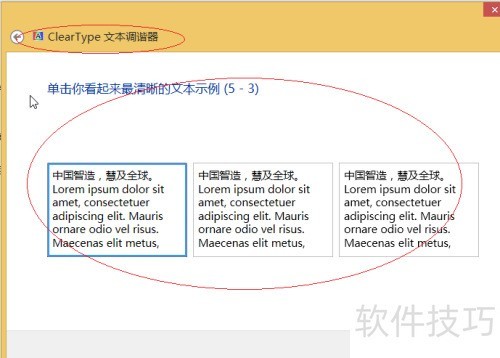
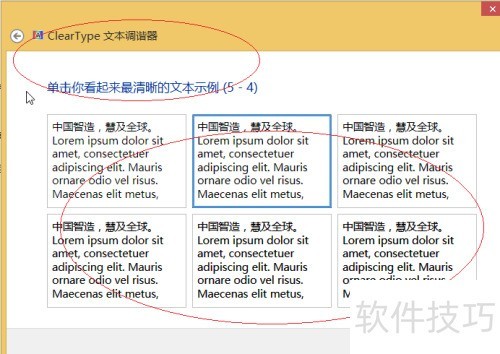
6、 调整ClearType文本设置完成,希望此例对您有所帮助。