
你是不是经常遇到,多个pdf文件需要合并,在mac上操作,却不知道如何下手,其实,mac系统自带功能,就能轻松搞定,而且方法不止一种,今天,就为你详细讲解,几种常用方法,让你快速成为,pdf合并小能手。
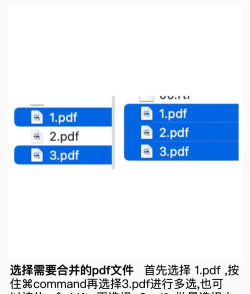
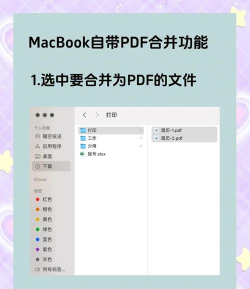
1、使用预览应用合并这是最方便的方法,因为预览,是mac自带应用,打开预览应用,然后,点击顶部菜单栏,选择文件选项,接着,点击打开选项,选中你需要合并的,所有pdf文件,然后,在左侧边栏中,你可以看到,所有文件的缩略图,接着,用鼠标拖动缩略图,调整它们的顺序,点击文件菜单,选择打印选项,在打印对话框中,点击左下角,pdf下拉菜单,然后,选择存储为pdf,这样,一个新的合并文件,就生成了,这个方法简单快捷,适合日常使用。
2、使用自动操作合并自动操作功能,可以创建流程,实现批量处理,打开自动操作应用,然后,在新建文档中,选择快速操作,接着,在左侧资源库中,找到pdf文件,然后,将其拖到右侧工作区,接着,添加整理页面操作,然后,再添加旋转页面操作,如果需要的话,添加存储到访达操作,设置好保存路径,然后,保存这个快速操作,以后需要合并时,只需选中文件,右键选择快速操作,就能一键合并,这个方法适合,经常需要合并的用户。
3、使用终端命令合并如果你熟悉命令行,这个方法效率很高,打开终端应用,然后,输入合并命令,命令格式很简单,使用/System/Library/Automator/Combine PDF Pages.action/Contents/Resources/join.py脚本,接着,指定输出文件路径,然后,列出所有输入文件,用空格隔开,按回车执行,系统就会自动,合并这些pdf文件,这个方法速度快,适合处理大量文件,但需要记住命令,或者保存为脚本。
4、使用第三方软件合并如果需求更复杂,可以使用专业软件,比如,Adobe Acrobat,功能非常强大,打开软件后,选择合并文件,然后,添加需要合并的,所有pdf文档,接着,可以调整顺序,也可以删除页面,甚至旋转页面,点击合并按钮,即可生成新文件,另外,还有一些免费软件,比如PDF Expert,操作也很简单,界面友好直观,适合新手用户,这些软件通常,提供更多编辑功能。
在mac上合并pdf,方法多种多样,你可以根据,自己的需求选择,预览应用最方便,自动操作可定制,终端命令效率高,第三方软件功能强,希望这些方法,能帮你轻松管理,各种pdf文档,提高工作效率。




















