
手机流量不够用,怎么办,身边没有路由器,怎么办,别担心,其实,你的电脑,就能变身热点,轻松分享网络,今天,我们就来聊聊,如何用电脑开热点,方法很简单,一看就会。
1、准备工作,确保电脑能上网
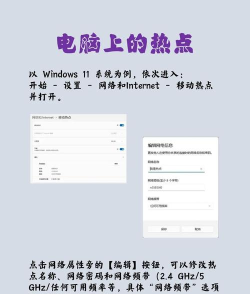
你的电脑,必须能上网,这是前提,无论是插网线,还是连Wi-Fi,都可以,然后,检查一下,你的电脑系统,最好是Windows 10,或者Windows 11,因为,这些系统,自带热点功能,非常方便,接着,打开设置,找到网络和Internet,点击移动热点,就能看到,开关选项了,当然,如果你的电脑,是苹果Mac,方法也类似,在系统偏好设置里,找到共享,然后,选择互联网共享,就可以了,第一步,就是确保,你的电脑,本身有网。
2、开启热点,设置名称和密码
接下来,我们开始,设置热点,在移动热点页面,你会看到,一个开关,把它打开,然后,点击编辑,设置网络名称,也就是,别人搜到的,Wi-Fi名字,你可以,起个喜欢的,比如,我的热点,接着,设置密码,密码要复杂点,最好包含,字母和数字,这样,更安全,防止别人蹭网,设置好后,点击保存,这样,你的电脑热点,就开启了,其他设备,比如手机,平板,就能搜索到,你刚设置的,Wi-Fi名字,输入密码,就能连接上网了,是不是,很简单呢。
3、连接设备,享受共享网络
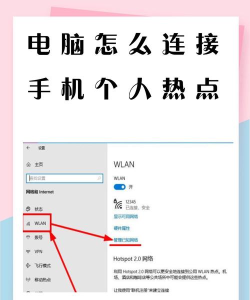
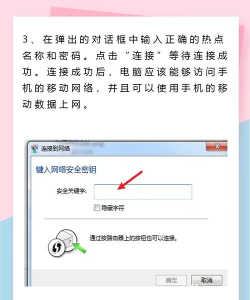
热点开启后,你就可以,用其他设备,连接了,拿出手机,打开Wi-Fi设置,在列表里,找到你设置的,网络名称,点击它,输入密码,然后,等待连接,连接成功后,手机右上角,会显示Wi-Fi图标,现在,你的手机,就能通过,电脑的热点,上网了,同样,平板电脑,或者其他笔记本,也可以,这样连接,这样,你就实现了,网络共享,一台电脑上网,多台设备共用,特别适合,临时办公,或者,朋友聚会时,分享网络使用。
4、常见问题与注意事项
当然,过程中,可能会遇到,一些问题,比如,热点开启失败,这可能是因为,你的电脑网卡,不支持,或者,驱动程序,需要更新,你可以,尝试更新一下,网卡驱动,另外,连接设备过多,可能会导致,网速变慢,所以,建议同时连接,不要超过,五台设备,还有,使用热点时,电脑的耗电量,会增加,如果,你是笔记本电脑,最好,插上电源使用,记得不用时,关闭热点功能,这样,可以节省电量,也更安全,多注意这些,就能让,热点使用,更顺畅。
好了,以上就是,用电脑开热点的,全部步骤,从准备到设置,再到连接,其实,并不复杂,下次遇到,需要分享网络时,不妨试试,这个方法,既方便,又实用,让你的电脑,发挥更多作用。




















