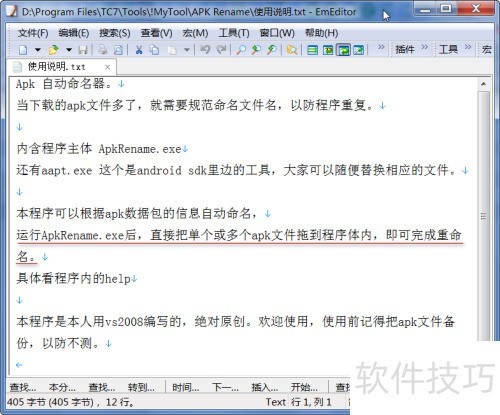
单独使用APK Rename体验不佳,不少CSDN用户也反映其功能有限。但若将其与Total Commander配合使用,效果显著提升,能轻松实现APK文件的批量重命名操作。由于我日常需要使用安卓模拟器,部分常用APK文件会长期保留,因此这一组合极大提升了文件管理效率,操作更便捷,实用性明显增强。
1、 在Total Commander界面中,进入Apk Rename所在文件夹,用鼠标左键按住ApkRename.exe文件不放,即可进行后续操作。
2、 将ApkRename.exe拖至Total Commander工具栏分隔线稍右处松开鼠标,注意不要过度拖动,否则会误触相邻图标,导致变成打开文件的操作,影响正常功能使用。
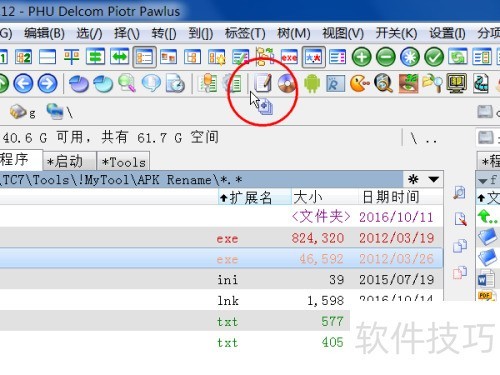
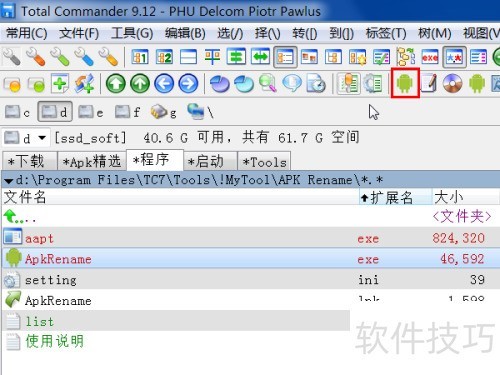
3、 右侧分割线处显示ApkRename图标,集成完毕。使用时点击图标启动程序,用毕关闭即可。
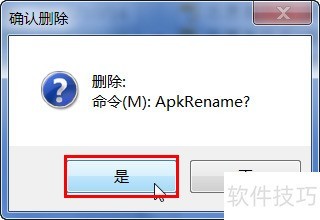
4、 右键点击ApkRename图标,选择弹出菜单中的删除选项,确认对话框出现后点击是,即可移除工具栏图标,完成整合撤销操作。
5、 可将程序文件或其快捷方式拖至工具栏,实现功能整合。
6、 右键点击ApkRename图标,选择cd……命令,进入该程序所在目录。
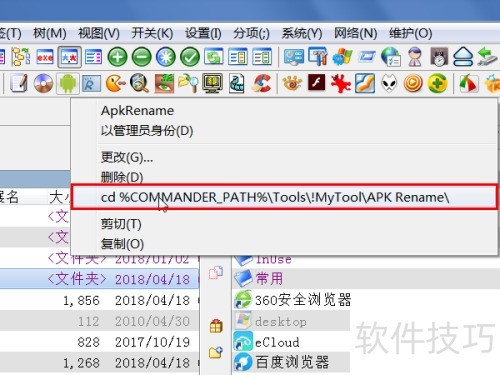
7、 点击ApkRename.exe后,在右侧窗口选择目标文件夹即可。
8、 单击工具栏绿色箭头按钮,执行生成快捷访问命令。
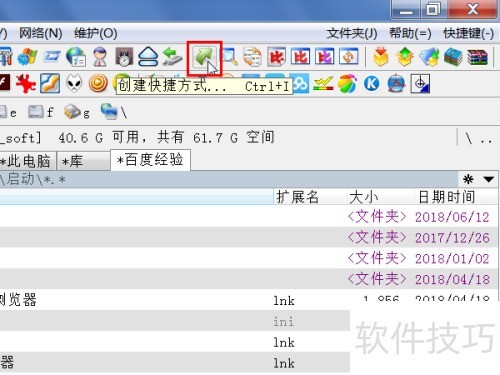
9、 点击确认按钮。
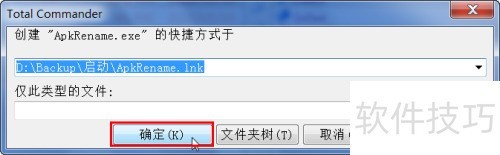
10、 在目标文件夹中创建ApkRename快捷方式后,用鼠标点击并按住该图标。
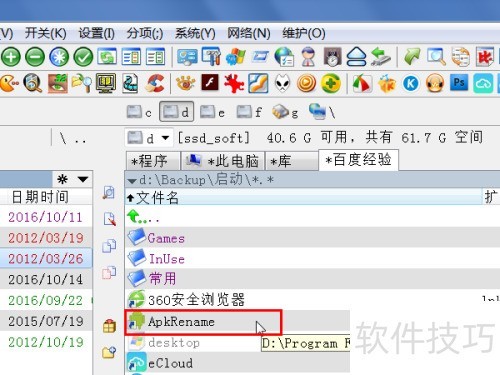
11、 把ApkRename的快捷方式拖到工具栏空白区域即可。
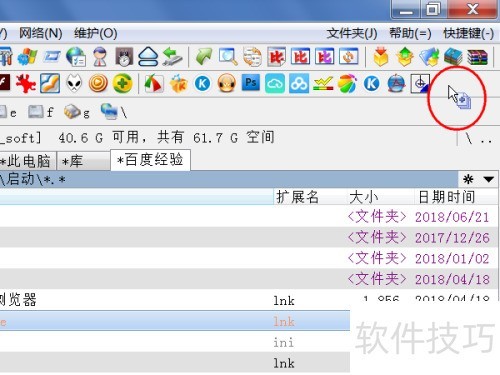
12、 工具栏生成图标后,右键查看其位置显示为启动目录,左键点击则仍会启动ApkRename.exe程序。

13、 将ApkRename集成至Total Commander,实现随时快速调用,操作便捷高效。
14、 在Total Commander中,按Ctrl+B可显示目录内所有文件,再按Ctrl+A全选,随后通过鼠标拖拽即可批量修改文件名,轻松实现APK文件的批量重命名操作。
15、 可将常用程序集成至Total Commander工具栏,方便快速访问和操作。

16、 在ApkRename程序文件夹中,用鼠标按住使用说明.txt并拖拽至EmEdit图标上即可。
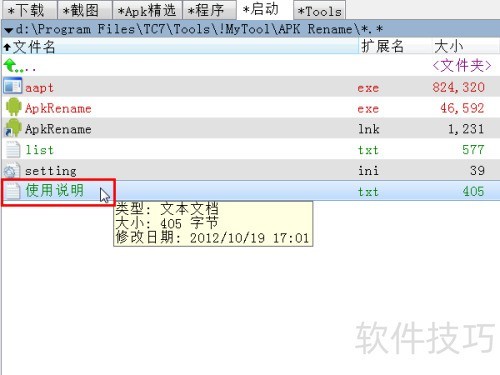
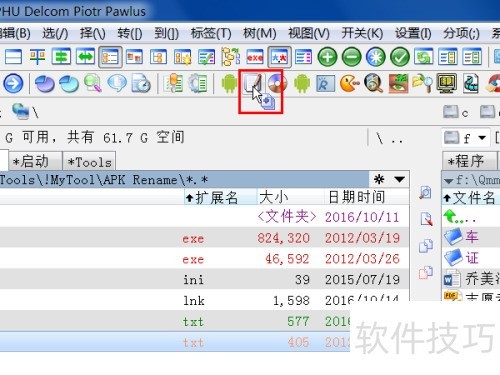
17、 通过EmEdit打开使用说明.txt,即可查看ApkRename的具体操作方法。
18、 仅支持文件拖入,不支持文件夹,但使用Total Commander可解决此问题。