在Windows 10系统中安装ImageMagick,可参考以下步骤进行操作。
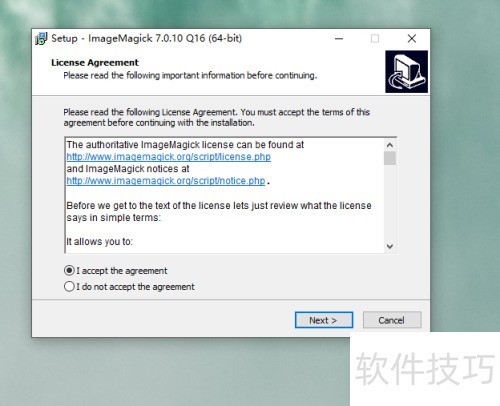
1、 从官网下载ImageMagick,运行安装程序并点击接受协议完成安装。
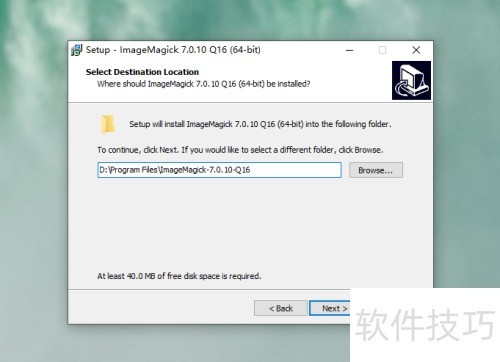
2、 选择安装位置。
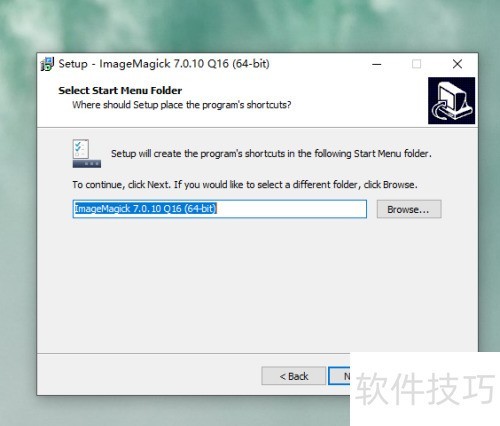
3、 创建菜单启动文件夹
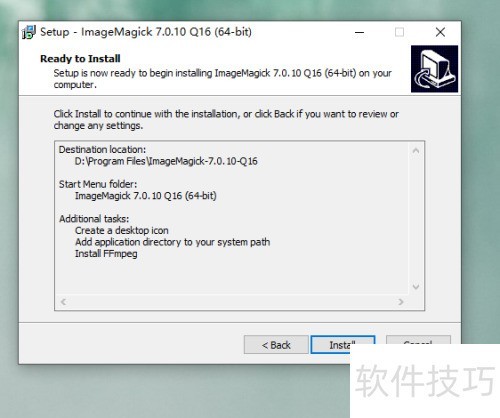
4、 挑选需安装的项目
5、 点击安装按钮开始安装程序。
6、 等待安装完毕,点击netx进入下一环节。
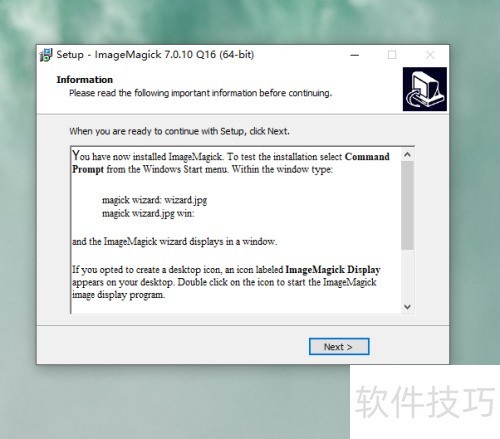
7、 安装完毕。

在Windows 10系统中安装ImageMagick,可参考以下步骤进行操作。
1、 从官网下载ImageMagick,运行安装程序并点击接受协议完成安装。
2、 选择安装位置。
3、 创建菜单启动文件夹
4、 挑选需安装的项目
5、 点击安装按钮开始安装程序。
6、 等待安装完毕,点击netx进入下一环节。
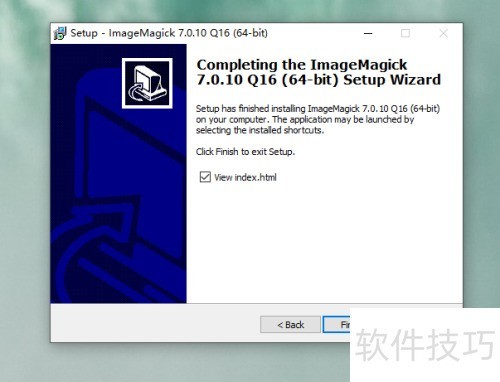
7、 安装完毕。






















