
电脑开机后,屏幕一片漆黑,上面只显示“无信号”几个字,这确实让人着急,别担心,这个问题很常见,通常不是什么大问题,今天,我们就来一起排查一下,帮你快速找到原因,并解决问题。
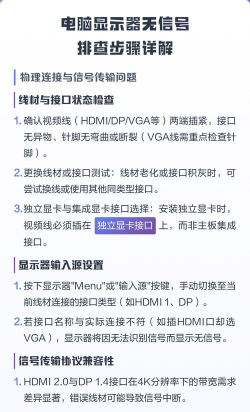
1、检查连接线,这是最简单的一步请检查连接线,看看主机和显示器之间的线,这根线可能是VGA线,也可能是HDMI线,或者DP线,请确保它两头都插紧了,没有松动,有时候,只是线松了而已,然后,可以尝试重新插拔一下,或者,换一根好的线试试,如果换了线就好了,那就是线坏了。
2、确认信号源,显示器可能选错了现在的显示器,通常有多个接口,比如,它可能有HDMI1,HDMI2,还有VGA接口,如果你的电脑,接的是HDMI1接口,但显示器,当前信号源却选在了VGA上,那么,显示器就收不到信号,所以,请按显示器上的菜单按钮,找到“信号源”选项,然后,切换到正确的接口上,比如HDMI1,这样,画面可能就出来了。
3、排查主机内部,硬件可能接触不良如果线没问题,信号源也对,那问题,可能出在主机内部,可以尝试重启电脑,有时候,是系统临时的小故障,如果重启没用,可以打开机箱侧盖,注意,一定要先断电,然后,把内存条拔下来,用橡皮擦,轻轻擦拭金色的金属触点,再重新插回去,一定要插到底,听到“咔哒”声,显卡也一样,可以重新插拔一下,这些硬件,可能因为震动松了。
4、考虑极端情况,硬件或设置故障如果以上方法都试了,屏幕还是没信号,那么,问题可能复杂一些,比如,独立显卡坏了,可以尝试,把显示器线,接到主板的集成显卡接口上,如果这样有画面,那很可能,是独立显卡的问题,另外,主板BIOS设置,如果被错误更改,也可能导致无输出,这时,可以尝试给主板放电,恢复BIOS默认设置,当然,最坏的情况是,CPU或主板本身损坏,但这概率较低。

遇到“无信号”别慌张,从最简单的连接线开始,一步步排查,大多数情况下,问题都能轻松解决,如果自己搞不定,记得找专业人士帮忙。




















