Win11怎样调整ClearType文本

作者:yxglyl88 时间:2025-12-18 04:44:19

在 Windows 11 中,部分用户希望优化 ClearType 文本显示效果,使字体更清晰,但不清楚具体操作步骤。本文将详细介绍调整方法,帮助你轻松完成设置,提升屏幕文字的视觉体验。

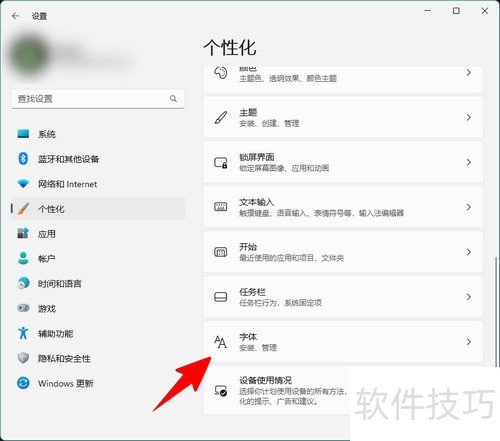
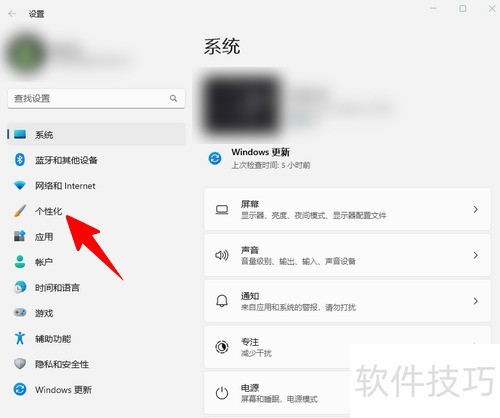
1、 按下Win键加I键打开设置,然后选择个性化选项。
Win11怎样调整ClearType文本

2、 点击字体选项

Win11怎样调整ClearType文本

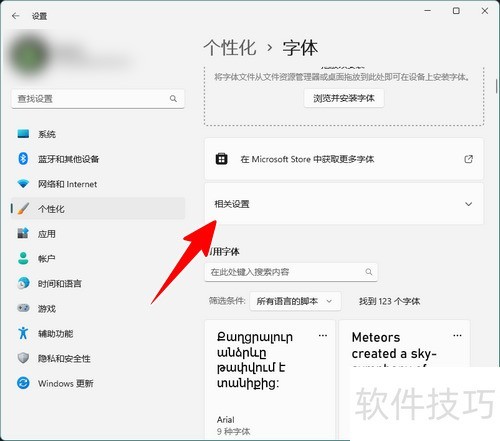
3、 点击展开相关设置选项。

Win11怎样调整ClearType文本

4、 单击调整 ClearType 文本选项即可。

Win11怎样调整ClearType文本

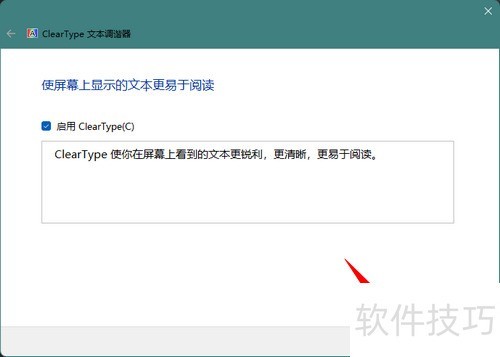
5、 在弹出窗口中选择下一页按钮。

Win11怎样调整ClearType文本

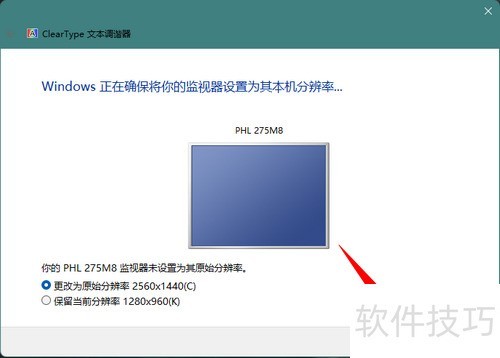
6、 若分辨率较低,系统将提示调整为原始分辨率。建议保持推荐设置,直接点击下一页继续操作。
Win11怎样调整ClearType文本

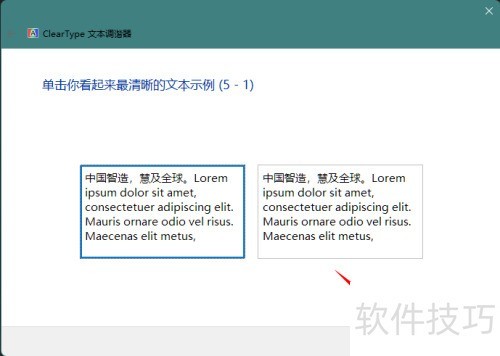
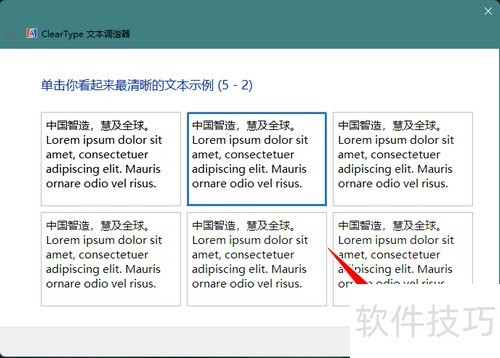
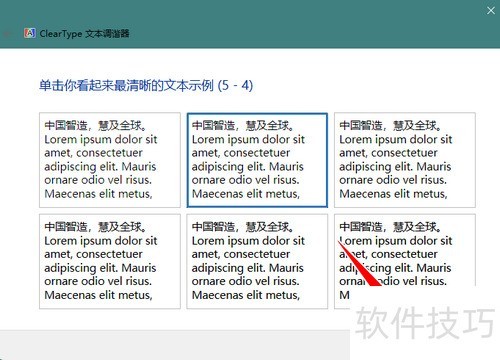
7、 选择更清晰的文本,点击下一页,重复此操作共五次。

Win11怎样调整ClearType文本Win11怎样调整ClearType文本Win11怎样调整ClearType文本

8、 最后只需点击完成即可。

小编推荐
小憩最新版
小憩最新版 生活服务丨64.3MB
进货通最新手机版
进货通最新手机版 其他软件丨40.2MB
美l免费版
美l免费版 其他软件丨48.4MB
智慧兰职手机安卓版
智慧兰职手机安卓版 其他软件丨30.4MB
万盟软件2026最新
万盟软件2026最新 其他软件丨9.0MB
微信农场上线版2026
微信农场上线版2026 其他软件丨245.0MB
涂鸦板手机版
涂鸦板手机版 其他软件丨10.0MB
麦当劳免费
麦当劳免费 生活服务丨97.0MB
中考通安卓版
中考通安卓版 其他软件丨14.0MB