
无论使用哪个版本的Windows系统,任务栏通知区域虽显示时间,但字体较小且自定义空间有限。若想在桌面拥有更大、更醒目的动态时钟,可通过AutoHotkey轻松实现。只需简单编写脚本,即可创建一个美观实用、实时更新的时间显示窗口,不仅占用内存极少,还能提升桌面个性化体验。动手尝试,乐趣无穷。
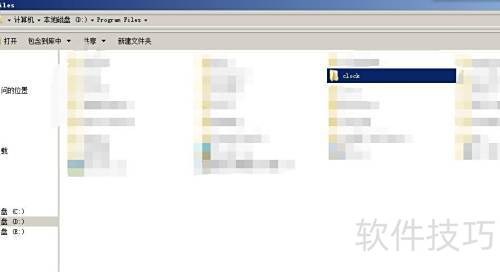
1、 在网络搜索并下载安装AutoHotkey软件后,选择除C盘外的磁盘创建新文件夹,用于存放桌面时钟程序。例如,可在D盘的Program Files目录中新建一个名为clock的文件夹,以便统一管理相关文件。
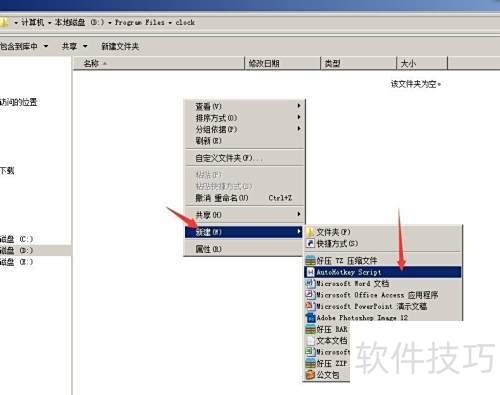
2、 在clock文件夹中点击鼠标右键,选择新建项,会看到多出一个AutoHotkey script选项,这表示AutoHotkey已安装成功。此时选择该选项,即可创建一个名为新建 AutoHotkey script.ahk的文件,后续可直接编辑使用。操作界面所示。
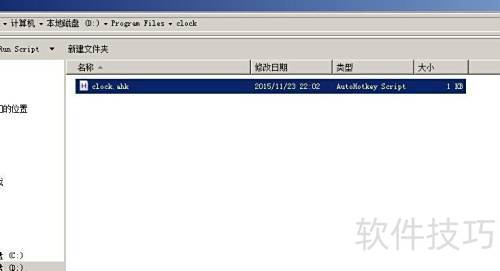
3、 将新建的 AutoHotkey 脚本文件重命名为 clock.ahk,具体操作所示。
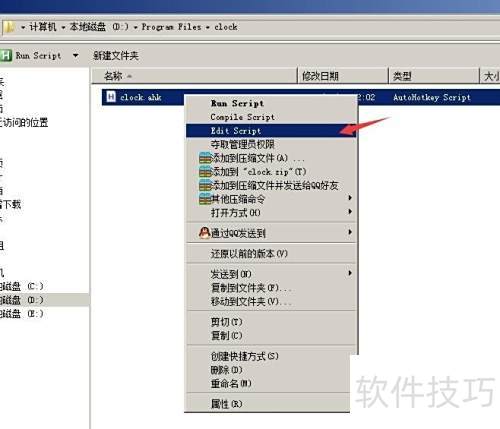
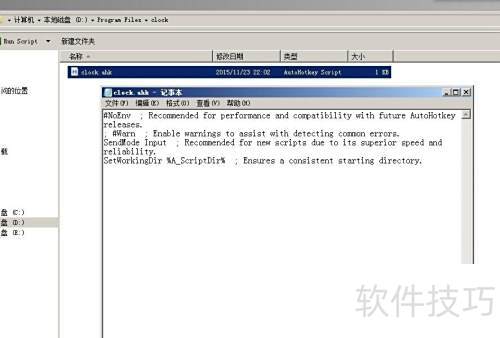
4、 右键点击 clock.ahk 文件,选择编辑脚本,即可修改该文件内容,操作所示。
5、 将clock.ahk文件中原有代码删除,替换为以下内容并保存。
6、 一天有24小时,共1440分钟,总计86400秒。
7、 一周有168小时,即10080分钟,共计604800秒。
8、 30天共750小时,43200分钟,259万2千秒。
9、 一年有365天,共计8760小时,525600分钟,31536000秒。
10、 日期为%A_MM%月%A_DD%日。
11、 退出成功提示:您已成功退出当前时间设置。
12、 复制上方代码,确保内容完整无误,方便后续使用与编辑。
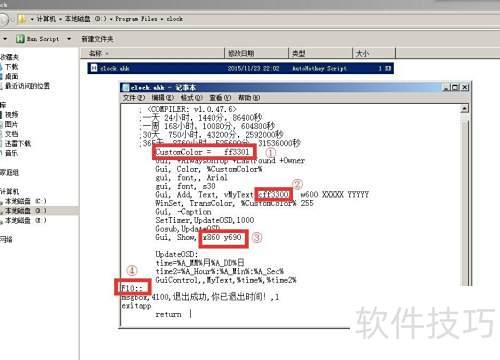
13、 参考图示,①②处分别为时间字体与边框颜色代码,可依个人喜好调整。
14、 ③处是时间界面的位置坐标,可依据屏幕自行调整。
15、 按下F10键可快速退出当前时间程序。
16、 如图
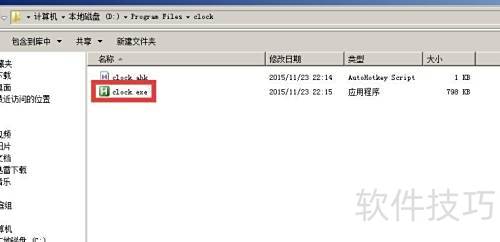
17、 保存名为clock.ahk的文档后,右键点击该文件,选择编译脚本,系统将自动生成一个名为clock.exe的可执行文件,即完成时间程序的封装,效果所示。
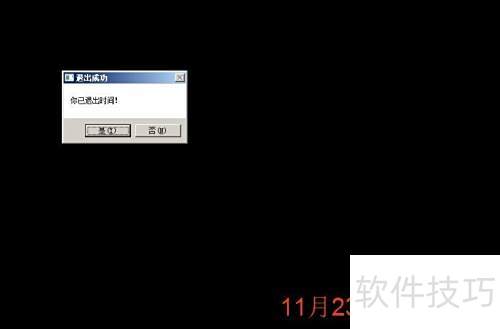
18、 运行clock.exe后,桌面会显示带日期的动态时间,程序已在后台启动。如需关闭,按下F10键即可退出。
19、 若需开机自动运行,可设置该程序随系统启动时在桌面显示时间,免去每次手动开启的麻烦。






















