
手机里软件越装越多,内存却越来越小,有些软件下载后,只用过一两次,就再也没打开过,它们不仅占用宝贵的存储空间,还可能悄悄在后台运行,消耗电量,甚至推送烦人的广告,那么,如何快速、干净地删除这些不用的软件呢,其实方法很简单,不同手机系统,操作略有不同,但核心步骤都差不多,今天,就为大家详细讲解一下。
1、安卓手机卸载应用,常规方法很简单
对于大多数安卓手机来说,卸载应用最直接的方法,就是长按应用图标,这时,屏幕上方或下方,通常会弹出菜单,其中就有“卸载”选项,点击它,再确认一下,应用就被删除了,不过,有些手机系统,比如小米的MIUI,长按图标后,需要把图标拖到屏幕顶部的“卸载”区域,华为的EMUI,也可能需要拖拽,如果长按没反应,也别着急,我们还有备用方案。
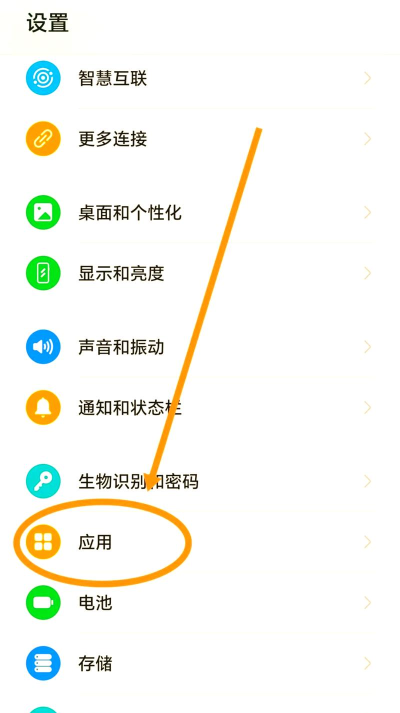
另一个通用入口,是手机的“设置”,打开设置后,找到“应用管理”或“应用”,点进去,就能看到所有已安装的应用列表,找到你想删除的那个,点击进入应用详情页,这里通常会有一个醒目的“卸载”按钮,点击它,同样可以完成卸载,这个方法,适合所有安卓手机,是最稳妥的途径。
2、苹果iPhone卸载应用,操作同样很便捷
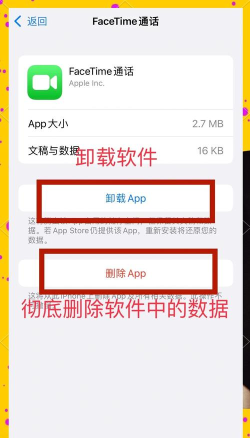
iPhone用户卸载应用,主要有两种方式,第一种,和安卓类似,就是在主屏幕上,长按任意应用图标,这时,所有图标都会开始抖动,并且左上角出现一个小“×”,点击你想删除的应用图标上的“×”,系统会弹出确认框,问你是否删除,点击“删除”,这个应用就从手机里消失了,操作完成后,记得按一下Home键,或者点击屏幕空白处,退出编辑模式。
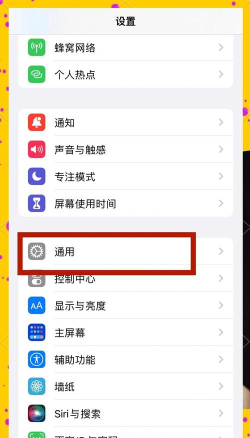
如果你找不到那个小“×”,可能是因为,这个应用是系统自带的,部分苹果预装的应用,是不允许删除的,比如“设置”、“照片”等,对于这类应用,长按时就不会出现删除选项,你还可以通过“设置”来管理,打开“设置”,找到“通用”,点击“iPhone储存空间”,系统会列出所有应用,并按占用空间大小排序,点击任意应用,就能看到“删除应用”的选项了。
3、遇到无法卸载的情况,可以这样处理
有时候,你会发现某个应用,既长按不了,在设置里也找不到卸载按钮,这通常意味着,这个应用具有“设备管理员”权限,或者,是手机系统自带的“预装软件”,对于设备管理员应用,需要先取消它的特殊权限,才能卸载,你可以进入“设置”里的“安全”或“更多设置”,找到“设备管理员”选项,关闭对应应用的权限开关。
而对于厂商预装的软件,很多是无法直接卸载的,但你可以“禁用”它们,在应用信息页面,如果“卸载”按钮是灰色的,可以试试“禁用”或“强制停止”,这样,虽然应用文件还在手机里,但它不会再运行,也不会出现在应用列表里,相当于被“冻结”了,这也能有效释放运行内存。
4、删除软件前后,这些细节要注意
在删除软件之前,有件事很重要,那就是备份数据,比如游戏进度,聊天记录,或者文档,有些应用的数据,一旦卸载就彻底清空了,无法恢复,所以,卸载前请确认,里面的重要资料,已经妥善保存或同步到云端了,现在很多应用,都支持账号云同步,这为我们提供了很大便利。
软件删除后,它的残留文件,可能还留在手机里,比如缓存、设置文件等,要彻底清理这些“垃圾”,可以借助手机自带的“手机管家”,或者“清理加速”功能,定期扫描一下,就能让手机更清爽,同时,也建议养成定期整理应用的习惯,把不常用的及时清理掉,手机运行起来,才会更流畅。
删除手机软件并不难,关键是找对方法,安卓和iOS系统,操作逻辑清晰,几步就能搞定,遇到顽固应用,也有应对策略,定期清理不用的软件,不仅能释放空间,还能提升手机速度,让你的设备,时刻保持最佳状态。




















