
你是不是也看腻了,苹果手机默认的界面,想换个新鲜主题,但又不知道从哪下手,其实,苹果手机换主题,和我们想的不太一样,它没有安卓那样的主题商店,不过,别担心,方法还是有的,而且能玩出很多花样,今天,我们就来聊聊,怎么给你的iPhone,换上独一无二的新装。
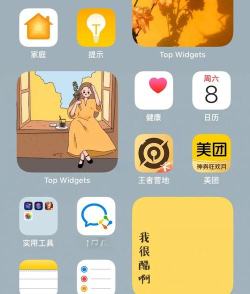
1、理解iOS的“主题”逻辑,从更换壁纸开始我们要明白一点,苹果官方,并不提供“主题包”这个概念,所以,我们说的换主题,更多是,通过一系列自定义设置,来改变手机的整体视觉,这听起来有点麻烦,但自由度其实更高,最基础,也是最有效的一步,就是更换壁纸,一张好看的壁纸,能瞬间改变手机的气质,你可以用自己拍的照片,也可以从网上下载,各种风格的高清壁纸,设置起来很简单,进入“设置”,找到“墙纸”,点击“添加新墙纸”,就能从系统图库,或在线资源里挑选了,选好后,你还可以设置,是锁定屏幕和主屏幕都用,还是只用一个,甚至还能给它们,设置不同的模糊效果,这样一来,锁屏和主屏,就能有不同的感觉了。
2、玩转小组件,让主屏幕“活”起来光换壁纸还不够,想让主屏幕,真正变得有个性,小组件是关键,自从iOS 14之后,苹果就支持,把小组件放到主屏幕上了,这大大增加了,我们自定义的空间,你可以添加,天气、日历、待办事项,这些实用的小组件,也可以放上,照片回忆、音乐播放器,这些有趣的小组件,长按主屏幕空白处,进入编辑模式,点击左上角的加号,就能看到,所有可用的小组件了,把它们拖到屏幕上,调整大小和位置,你的主屏幕,立刻就变得,信息丰富又好看,而且,很多第三方App,也提供了,设计精美的小组件,你可以多试试,找到最适合自己的搭配。
3、更换App图标,实现深度“主题化”如果你觉得,这还不够彻底,还想连App的图标都换掉,那也有办法,这需要用到,iOS的“快捷指令”功能,听起来有点技术,但操作起来,其实不难,你需要准备好,一套你喜欢的图标图片,可以在网上找,很多设计师分享的,成套图标包,然后,打开“快捷指令”App,创建一个新的“快捷指令”,添加“打开App”这个操作,选择你想换图标的那个App,接着,给这个快捷指令,取个名字,比如“微信”,最关键的一步来了,点击右上角的“…”,选择“添加到主屏幕”,在这里,你可以点击图标,从相册里,选择你准备好的新图标图片,最后点击添加,一个带着新图标的“快捷指令”,就出现在主屏幕了,用它,就能打开原来的App,虽然多了一步,但视觉上,完全焕然一新,你可以用这个方法,把常用的App图标,都换成统一的风格。
4、善用专注模式,让主题随场景切换还有一个高阶玩法,利用“专注模式”,来切换不同的主题场景,专注模式,本来是帮你,减少干扰的,但它也可以,关联不同的主屏幕页面,比如,你可以设置一个“工作”模式,关联一个,只有工作相关App和小组件的主屏幕,再设置一个“娱乐”模式,关联一个,充满游戏和娱乐内容的主屏幕,当你切换模式时,主屏幕的布局,甚至壁纸,都会自动跟着变,这就像,拥有了好几套,随时切换的主题,设置方法也不难,进入“设置”,找到“专注模式”,选择添加,或者编辑已有的模式,在设置里,找到“自定屏幕”选项,然后勾选,你想关联的主屏幕页面就可以了,这样一来,你的手机,就能在不同时间,展现不同的面貌了。
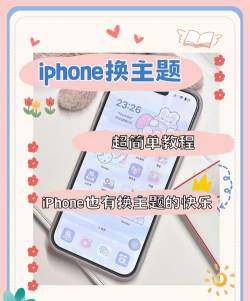
所以你看,苹果手机换主题,虽然不像安卓那样直接,但通过组合拳,壁纸、小组件、图标和专注模式,你完全可以,打造出一个,深度个性化,且功能强大的专属界面,这过程本身,就是一种创造的乐趣,赶紧动手试试吧,让你的iPhone,真正变成你的样子。




















