
在日常工作与生活中,我们常常需要截取屏幕,无论是保存重要信息,还是分享操作步骤,掌握高效的截图方法,都能让沟通更直观,让工作更便捷,今天,我们就来聊聊,那些简单又实用的截图技巧。
1、使用系统自带快捷键,最基础的截图方式
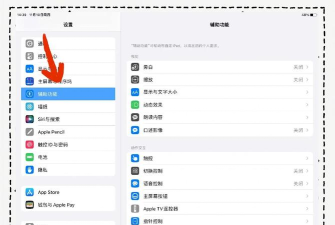
其实,最快捷的方法,往往就在手边,对于Windows用户,按下“PrtSc”键,就能截取全屏,然后,打开画图或Word,粘贴即可保存,如果想截取当前窗口,可以同时按下“Alt”和“PrtSc”,这样,就只截取活动窗口了。
当然,Windows 10及更新系统,还提供了更强大的工具,按下“Win”加“Shift”加“S”,就能启动截图工具栏,你可以选择矩形截图,或者自由形状截图,甚至,可以进行窗口截图,截图后,图片会暂存剪贴板,你可以直接粘贴使用。
对于Mac用户,快捷键同样方便,按下“Command”加“Shift”加“3”,就能截取整个屏幕,如果只想截取部分区域,可以按下“Command”加“Shift”加“4”,然后,用鼠标拖选区域即可,这些截图,会自动保存在桌面,非常省心。
2、利用专业截图工具,实现更多高级功能
不过,系统自带功能,有时可能不够用,这时,专业的截图软件,就能派上大用场,比如,Snipaste这款工具,就深受许多人喜爱,它不仅可以截图,还能将截图,贴在其他窗口最上层,方便对比参考。
另外,它支持丰富的标注功能,你可以添加箭头,或者画框,甚至,可以打上马赛克,然后,通过快捷键,快速保存或复制,这些功能,对于制作教程,或者报告问题,都特别有帮助,而且,它完全免费,体积也很小巧。
类似的工具还有ShareX,它的功能更加强大,除了截图,还能录制屏幕,甚至,支持自动上传,截图后,可以一键上传到图床,然后,自动生成链接,分享起来,就更加方便了,不过,它的设置稍显复杂,需要花点时间摸索。
3、在手机和平板上截图,方法同样简单多样
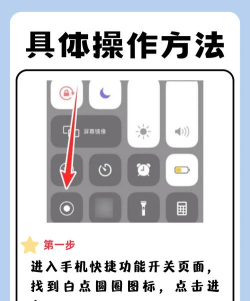
现在,移动设备的使用,也越来越频繁,在手机上截图,其实也很简单,对于大部分安卓手机,同时按下“电源键”和“音量减键”,就能完成截图,有些品牌,还支持三指下滑截图,或者,指关节敲击屏幕截图,你可以试试看。
而苹果的iPhone,截图方式也很统一,全面屏机型,同时按下“侧边按钮”和“音量加键”,就能截图,带有Home键的机型,则同时按下“Home键”和“电源键”,截图后,图片会缩略显示,你可以点击它,进行快速编辑,然后保存或分享。
在平板上,操作逻辑也类似,比如iPad,你可以使用实体按键组合,或者,搭配Apple Pencil,从角落斜向滑动,也能快速截图,这些截图,会自动保存到相册,方便你后续整理,或者,直接分享给朋友。
4、掌握截图后的处理与分享技巧,让截图发挥更大价值
截图完成后,事情还没结束,如何处理好图片,并高效分享,同样很重要,你可以进行简单裁剪,去掉无关部分,让主体更突出,然后,添加一些文字说明,或者箭头标注,这样,别人一看就懂。
接着,选择合适的格式保存,一般来说,PNG格式画质好,但文件稍大,JPG格式体积小,适合网络分享,你可以根据需求,灵活选择,如果需要长期保存,建议使用PNG,如果只是临时分享,JPG就足够了。
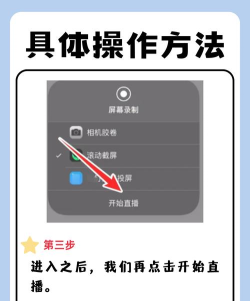
就是分享环节了,你可以直接通过聊天软件发送,或者,插入到文档和邮件中,如果图片较多,可以考虑打包压缩,或者,上传到云盘共享,选择最便捷的方式,让对方能快速收到,并清晰查看,这样,截图的价值,才能真正体现出来。
截取屏幕并不难,关键是要找到,最适合自己的方法,无论是用快捷键,还是专业工具,无论是在电脑,还是在手机上,多尝试几次,你就能熟练掌握了,希望这些技巧,能帮你更好地,记录和分享屏幕上的精彩。




















