
做PPT演示时,你是不是也想加点视频,让内容更生动呢,其实,在PPT里加视频,方法很简单,跟着步骤来,几分钟就能学会,无论是产品展示,还是教学讲解,视频都能帮你,更好地传递信息,吸引观众注意力,下面,我就来分享,几个实用的方法。
1、直接插入本地视频文件
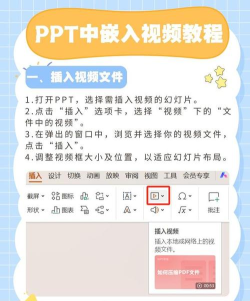
这是最常用的方法,打开你的PPT,找到要加视频的页面,然后,点击顶部菜单栏,找到“插入”这个选项,接着,选择“视频”按钮,在下拉菜单里,点击“此设备上的视频”,这时,会弹出文件窗口,找到你电脑里的视频,选中它,点击“插入”,视频就加到页面上了,你可以拖动视频边框,调整它的大小和位置,播放时,点击视频中央,或者用下方的控制条,都非常方便,不过,要注意格式,PPT支持MP4、WMV等,常见格式基本都行,如果格式不支持,可能需要先转换一下。
2、嵌入在线视频链接
如果你不想,把视频下载到电脑,也可以直接嵌入,在线视频的链接,比如,B站或腾讯视频,同样点击“插入”,然后选择“视频”,这次,我们点“在线视频”,在弹出的对话框里,粘贴视频的分享链接,或者嵌入代码,接着,点击“插入”按钮,稍等片刻,视频的预览图就出现了,播放时,需要保持网络,因为视频是实时加载的,这个方法的好处是,不占用PPT文件大小,而且视频更新了,链接内容也会同步,但缺点也很明显,就是必须联网才能看。
3、设置视频播放选项

视频加进去后,我们还可以设置,让它播放得更智能,选中页面上的视频,顶部会出现“播放”菜单,在这里,你可以选择,是“单击时”开始播放,还是“自动”播放,如果选择自动播放,翻到这一页时,视频就会自己开始,非常省心,你还可以勾选,“循环播放,直到停止”,或者“播完返回开头”,另外,还能裁剪视频,只播放其中的一段,甚至,给视频加上,淡入淡出的效果,让切换更平滑,这些设置虽然小,却能大大提升,演示的专业度和流畅感。
4、处理常见问题与技巧
有时候,视频加好了,换台电脑却打不开,这很可能是因为,视频文件没打包进去,所以,分享PPT前,最好用“文件”里的,“打包成CD”功能,或者直接压缩,包含视频的整个文件夹,这样就能确保,视频可以正常播放了,另外,如果视频太大,会导致PPT文件臃肿,这时,可以先用软件,适当压缩一下视频,在保证清晰度的前提下,减小文件体积,还有一个实用技巧,你可以把视频的图标,换成一张自定义图片,这样页面看起来,会更美观、更统一,多尝试几次,你就能熟练掌握。
看,在PPT里加视频,其实就这么几步,一点也不复杂,无论是本地文件,还是在线链接,都能轻松搞定,再配合智能的播放设置,你的演示文稿,立刻就会变得,生动又有吸引力,下次做PPT时,不妨试试加入视频吧,相信会有意想不到的效果。




















