
你的oppo手机用久了,是不是感觉有点卡,或者看到朋友的新功能,自己却没有,其实,这很可能是因为,你的系统版本太旧了,没有及时更新,系统更新,不仅能修复已知问题,还能带来新功能,提升流畅度,让手机更好用,但很多朋友,一听到“更新”就头疼,怕麻烦,怕出错,不知道怎么操作,别担心,今天这篇指南,就手把手教你,从准备工作到完成升级,让你轻松搞定oppo系统更新。
1、更新前,这些准备工作不能少
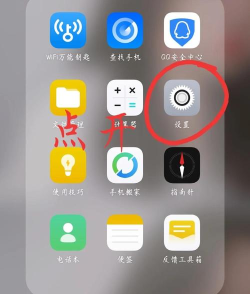
更新系统前,做好准备工作,非常重要,这能避免很多意外,请确保手机电量充足,最好在50%以上,如果电量太低,更新中途关机,可能导致系统损坏,连接一个稳定的Wi-Fi网络,因为更新包通常较大,用流量更新不划算,也不稳定,然后,建议你备份重要数据,比如照片、联系人、聊天记录,虽然更新一般不会清除数据,但以防万一,总是好的,检查一下存储空间,确保有足够的空间,来下载和安装更新包。
2、两种主流更新方法,任你选择
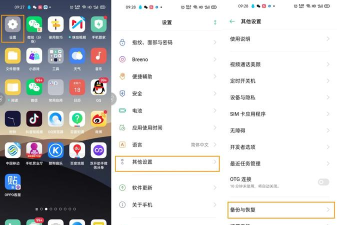
oppo手机的系统更新,主要有两种方式,都很简单,第一种,是通过手机设置,直接在线更新,这是最常用、最推荐的方法,你只需打开“设置”应用,找到“软件更新”选项,点击进入,系统会自动检查,是否有可用更新,如果有,会提示你下载并安装,你按照屏幕提示操作即可,整个过程,手机可能会重启几次,这是正常的,请耐心等待,不要手动干预,第二种方法,是通过官方提供的完整包,进行本地更新,这种方法,适合在线更新失败,或者想体验,特定版本的用户,你需要先在官网,找到对应机型的固件包,下载到手机存储中,然后在“软件更新”页面,点击右上角的设置图标,选择“本地安装”,找到你下载的固件包,就能开始升级了。
3、更新过程中,需要注意哪些事项
更新过程开始后,有些事项需要注意,以确保顺利,更新时,请保持手机连接电源,或者电量非常充足,绝对不要在中途,拔出电源或关机,更新过程中,手机屏幕,可能会显示进度条,或者oppo的Logo,并自动重启,这都是正常现象,请勿担心,更不要进行任何操作,比如按电源键强制重启,这非常危险,可能导致手机变砖,整个更新过程,时间长短不一,可能几分钟,也可能二三十分钟,取决于更新包大小,和手机性能,请保持耐心,更新完成后,手机会自动进入系统,你可能会看到,“优化应用”的提示,这也是正常的,让它完成即可。
4、更新后遇到问题,如何解决
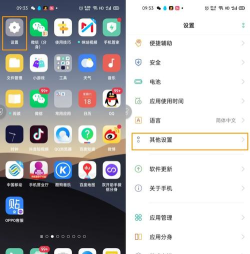
大部分情况下,更新都能顺利完成,但偶尔,也会遇到一些小问题,比如,更新后感觉更卡了,或者某个应用闪退,别着急,可以尝试以下方法,重启一下手机,很多小问题,重启后就能解决,因为更新后,系统需要重新加载,检查一下应用,是否为最新版本,去应用商店,将所有应用更新到最新,因为旧版应用,可能不兼容新系统,如果问题依旧,可以尝试“清除缓存”,在“设置”中,找到“应用管理”,选择有问题的应用,进入后选择“清除缓存”,这不会删除你的数据,如果问题严重,比如无法开机,可以尝试进入恢复模式,进行双清操作,但请注意,这会清除所有数据,所以务必提前备份,或者联系oppo官方客服,寻求帮助。
给oppo手机更新系统,并不复杂,关键是要做好,更新前的准备,选择合适的方法,更新过程中保持耐心,不进行危险操作,更新后遇到问题,也有办法逐步解决,定期更新系统,能让你的手机,始终保持最佳状态,体验最新的功能,和安全保护,现在,就打开你的手机设置,检查一下更新吧。




















