
在日常使用Word处理文档时,常需插入大量图片并标注对应文件名,方便读者了解图片内容。当图片数量较少时,可手动复制文件名并逐一插入,但图片较多时,这种方式耗时耗力,效率低下。为提升工作效率,本文介绍一种简便高效的方法,能够批量插入图片及其文件名,显著减少重复操作,节省时间,特别适用于需要处理大量图像文件的文档编辑场景,让图文整合更加轻松便捷。
1、 用友益文书提取全部图片文件名
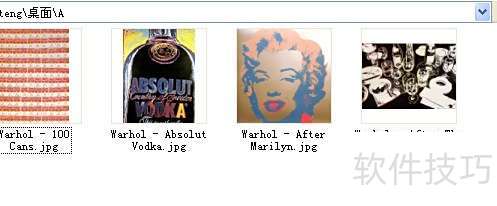
2、 创建一个名为A的文件夹,将所有需插入Word的图片放入其中,演示时为简便起见,仅放入少量示例图片。
3、 启动友益文书,点击文件菜单,选择批量导入文档功能。
4、 进入子菜单后显示的界面如下
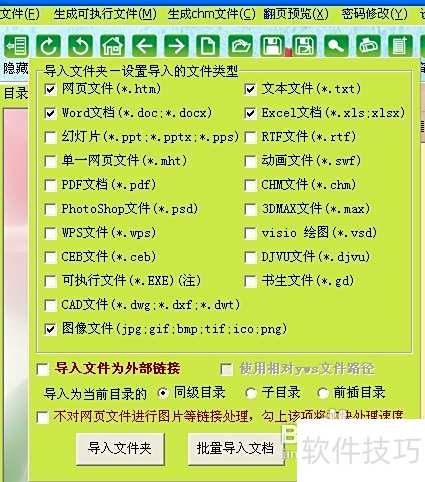
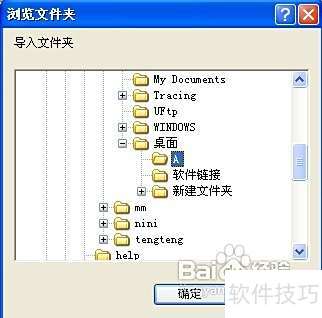
5、 选择导入文件夹功能,将之前创建的文件夹A导入系统。
6、 下图展示导入文件夹操作界面
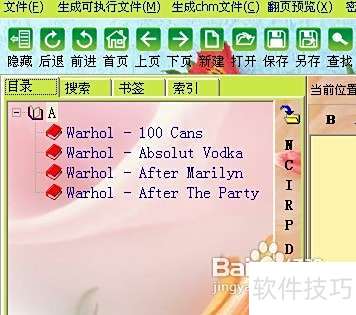
7、 导入文件夹后,界面显示文件夹A为一级目录,其内图片按顺序列于二级目录,二级目录的名称即为需要提取的文件名。
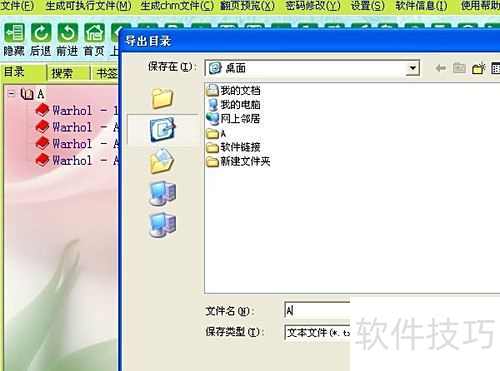
8、 将友益文书的目录导出并保存为A.txt文件。
9、 在友益文书目录框中右键点击一级目录A,选择导出目录,进入相应操作界面。
10、 将目录列表保存为A.txt文件
11、 导出目录清单
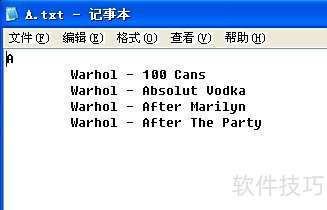
12、 打开A.txt文件,复制其中的二级目录内容,粘贴至需导入图片的Word文档,再根据每个文件名逐一插入对应图片即可完成操作。






















