
详解利用Xshell与Xftp实现服务器远程连接的操作流程。
1、 网络连接成功
2、 在终端中输入ifconfig命令查看IP地址信息。

3、 若未显示IP地址
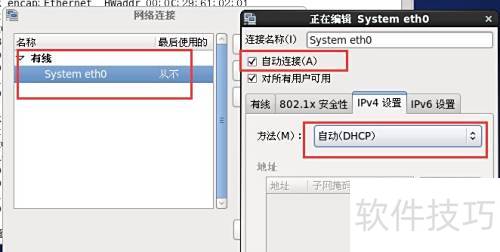
4、 进入系统设置中的网络连接选项,配置IP地址。
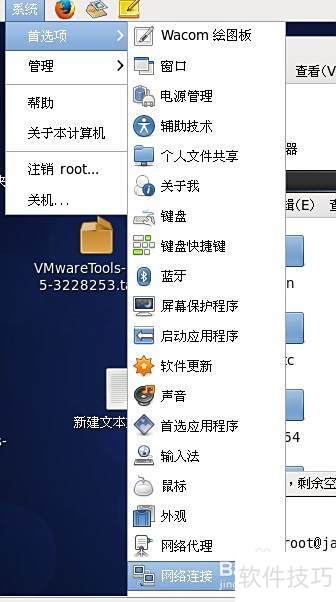
5、 勾选自动连接,选择DHCP模式。
6、 在Windows系统中,使用ping命令检测网络连通性。
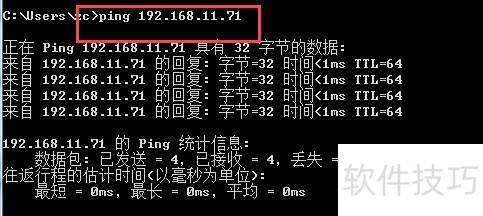
7、 若无法连通则
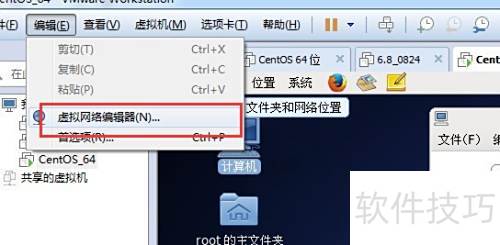
8、 右下角选择修改设置
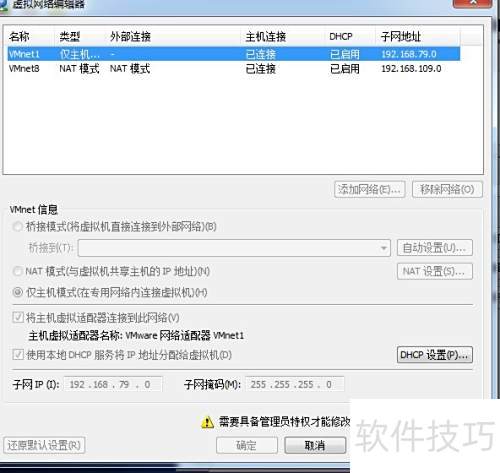
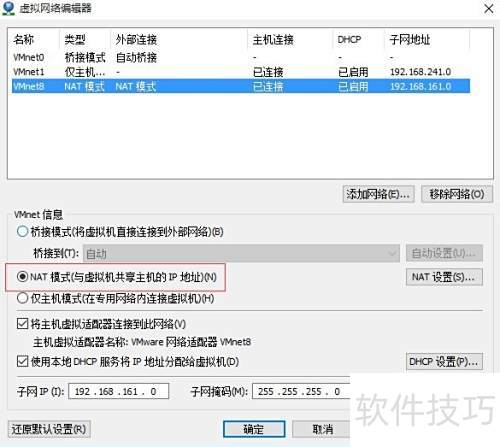
9、 选用NAT方式
10、 选定后,在Linux系统左上角依次点击→→即可完成设置。
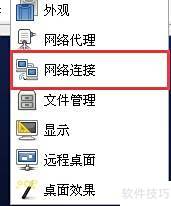
11、 选择网卡并勾选自动连接,IPv4设置为自动获取,通过DHCP分配网络地址。
12、 在Linux终端中输入命令:service network restart,以重启网络服务。
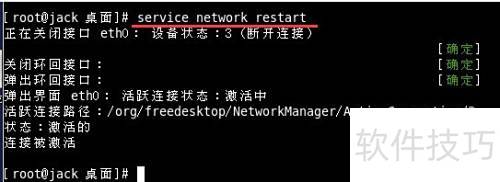
13、 更新网络设置
14、 若仍无效,可尝试重启Linux系统。
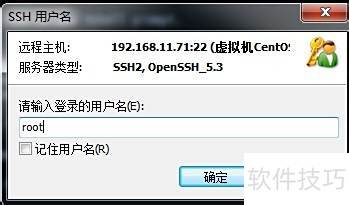
15、 网络连通测试后,使用Xshell建立连接。
16、 创建新连接
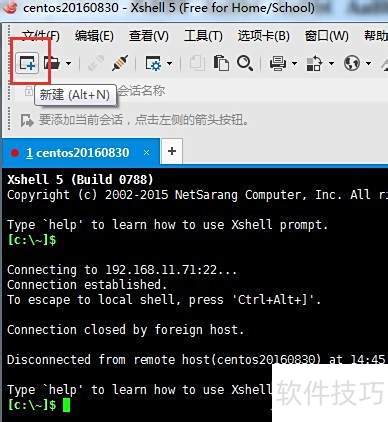
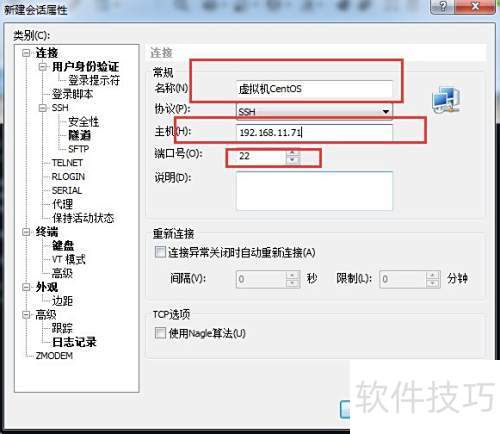
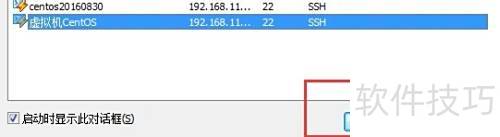
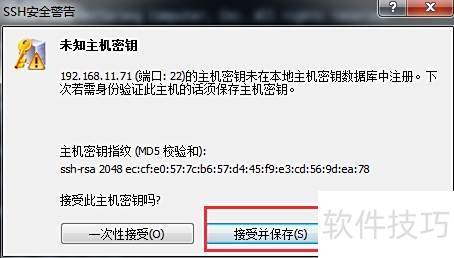
17、 输入正确的用户名和密码即可成功登录
18、 通过XFTP工具连接服务器管理文件
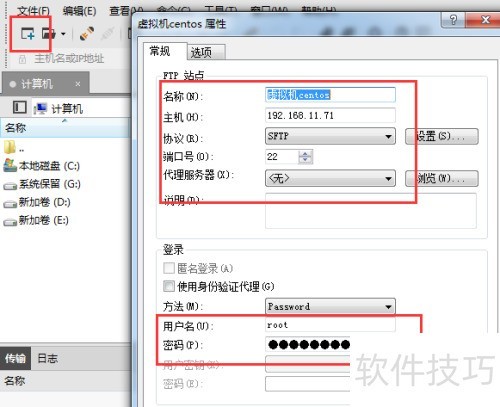
19、 建立新连接
20、 选择SFTP协议,端口号设为22。
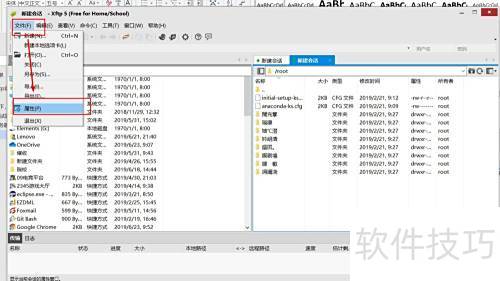
21、 在选项卡中勾选使用UTF-8编码,避免中文显示乱码。
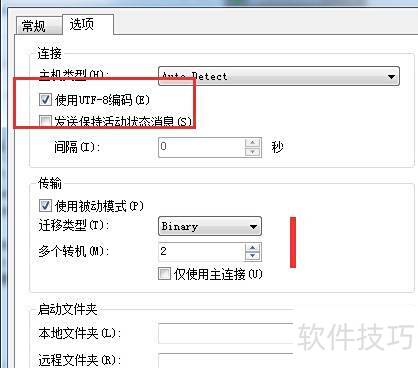
22、 Xftp中文乱码解决方法
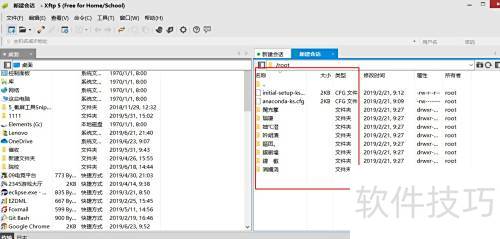
23、 右键文件属性,勾选UTF-8编码选项即可完成设置。
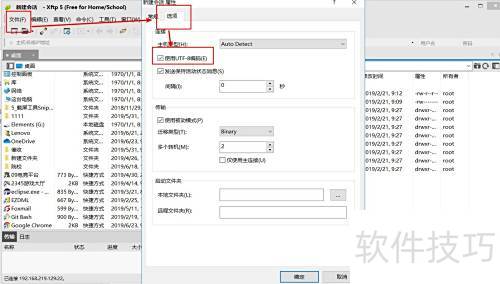
24、 关闭并重启xftp后乱码问题解决






















