
刚拿到新苹果手机,是不是有点懵?别担心,这很正常。很多朋友第一次用,都会觉得不习惯。其实,苹果系统设计得很人性化。只要掌握几个关键点,你就能玩转它。这篇攻略,就是为你准备的。我们将从最基础的操作讲起。一步步带你熟悉这个新伙伴。让你用起来得心应手。
1、基础设置与激活,迈出第一步

开机后,你会看到欢迎界面。选择你的语言和地区。接着,连接可用的Wi-Fi网络。然后,会进入激活锁页面。如果你有Apple ID,请直接登录。如果没有,可以立即创建一个。创建时,请务必记住密码。之后,设置面容ID或触控ID。这能保护你的隐私安全。创建手机密码。建议使用六位数字。完成这些,基础设置就搞定了。手机已经可以开始使用了。
2、主屏幕与App管理,高效整理术
主屏幕是操作的核心区域。从底部向上轻扫,可以返回主屏幕。左右滑动,能切换不同的页面。长按任意一个App图标。所有图标就会开始抖动。这时,你可以拖动App。把它移到你喜欢的位置。也可以把几个App拖到一起。这样就能创建一个文件夹。给文件夹起个名字,比如“工具”。整理起来就非常方便了。想删除不用的App,也很简单。在抖动状态下,点击图标上的减号。然后选择“删除App”即可。别忘了,从屏幕右上角向下滑。可以打开控制中心。这里能快速调节亮度,开关蓝牙。非常实用。
3、核心手势与操作,指尖的魔法
苹果手机的操作,重在手势。从屏幕底部向上轻扫并停顿。可以打开多任务界面。看到所有最近使用的App。左右滑动,能快速切换应用。向上滑动App卡片,就能关闭它。从屏幕左上角向下轻扫。这是通知中心。所有消息都会在这里汇总。从屏幕右上角向下轻扫。则是控制中心,前面提过。想要截屏,同时按下侧边按钮和音量加键。咔嚓一声,就完成了。如果觉得按键麻烦,可以开启辅助触控。也就是我们常说的小白点。在设置里的“辅助功能”能找到它。自定义一些快捷操作,会更方便。
4、必装应用与实用技巧,发现更多可能
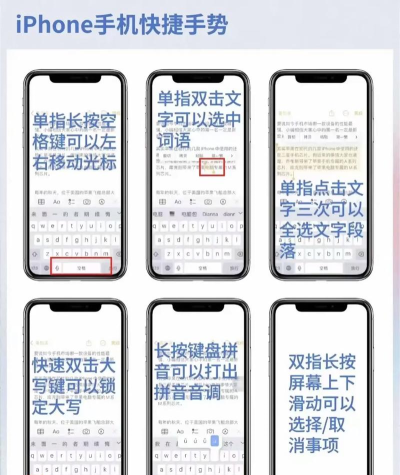
系统自带的应用,已经很强大了。“备忘录”可以随手记录想法。还能插入图片和表格。“文件”应用能管理手机里的文档。像一个小型的文件管理器。“快捷指令”则更有趣。你可以自己创建自动化流程。比如,到家自动连接Wi-Fi。或者,睡前自动设定闹钟。这能大大提升效率。当然,App Store里宝藏更多。根据你的兴趣,下载需要的软件。比如,修图、学习、娱乐等。记得定期去“设置”里。查看“软件更新”。保持系统是最新版本。这样既能获得新功能。也能修复已知的问题,让手机更安全。
看完这些,是不是清晰多了?操作苹果手机,就像学骑自行车。开始可能摇摇晃晃。但一旦掌握平衡,就会非常顺畅。关键在于多尝试,别怕按错。每个功能都点开看看。很快你就能发现它的便捷与高效。从基础设置到手势操作,再到应用探索。每一步都在加深你对它的了解。享受这个探索的过程吧。你会发现,科技真的能让生活更简单。




















