
工作中,我们常遇到pdf文件,需要签名确认,这时,如何快速添加签名呢,其实,方法很简单,今天,就为大家详细介绍,几种常用的签名方式,让你轻松搞定电子签署。
1、使用专业pdf编辑软件
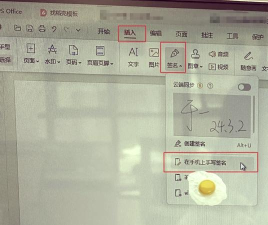
我们可以借助,专业的pdf编辑工具,比如adobe acrobat,它功能强大,操作也很直观,打开需要签名的文件后,找到“工具”菜单,然后,选择“填写和签名”选项,接着,点击“签名”按钮,这时,你可以选择,绘制自己的签名,或者,直接上传签名图片,将签名拖放到,文档的指定位置,调整大小即可,这样,一个电子签名,就成功添加了。
许多软件还支持,创建数字签名证书,这能确保签名的,法律效力和安全性,当然,这类软件通常需要,付费购买许可证,但对于经常处理,重要文件的用户来说,投资是值得的,因为它提供了,更全面的保护。
2、利用在线pdf签名平台
如果你不想安装软件,那么,在线平台是个好选择,现在,有很多免费的网站,提供pdf签名服务,你只需打开浏览器,上传你的pdf文件,然后,使用鼠标或触控板,在屏幕上绘制签名,或者,上传已有的签名图,接着,将签名放置到,文档的合适位置,下载已签名的文件,整个过程,通常在几分钟内完成。
不过,需要注意的是,使用在线服务时,务必关注隐私安全,尽量选择,信誉良好的平台,避免敏感信息泄露,同时,一些高级功能,比如批量签名,可能需要付费升级,但对于偶尔使用的用户,免费版通常够用。
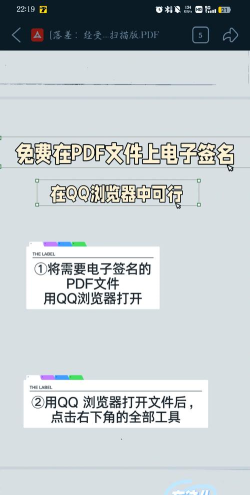
3、通过移动设备app添加
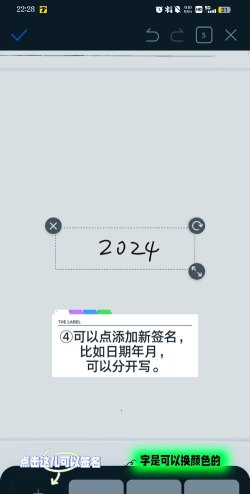
随着移动办公普及,在手机或平板上,签署pdf也成常态,你可以在应用商店,搜索pdf编辑器,很多app都内置了,签名功能,打开app并导入文件后,通常会有“签名”或“标注”工具,点击它,你就能用手指,在屏幕上直接书写,系统会自动优化,笔迹的显示效果,签好后,移动签名到目标处,保存文件即可。
这种方法特别适合,需要随时签署的场合,比如外出时收到合同,可以立即处理,而且,许多app还支持,云存储同步,方便你在不同设备间,随时访问已签文件,当然,屏幕大小可能限制,签名的精细度,但日常使用已足够。
4、手写签名后扫描合并
如果你更偏爱,传统的手写签名,也可以采用,扫描合并的方式,在白纸上用笔,亲手签下你的名字,然后,用手机或扫描仪,将签名页清晰扫描,保存为图片格式,接着,用任何能编辑,pdf的工具打开原文件,将签名图片插入,并调整到合适位置,保存文档即可。
这种方法虽然步骤稍多,但能保留个人笔迹,显得更加正式和独特,尤其适用于,需要体现个人风格的场合,不过,要确保扫描质量,避免图片模糊,影响最终效果,同时,记得妥善保管,原始签名文件,以防被他人冒用。
为pdf添加签名,方法多种多样,你可以根据,自己的具体需求,和设备条件来选择,无论是追求效率,还是注重安全与正式感,总有一种方式适合你,掌握这些技巧,能让你的办公流程,更加顺畅高效。




















