
现在用手机办公,越来越普遍了,有时候,收到重要文件,需要立刻打印出来,手边只有华为手机,该怎么办呢,其实,用华为手机打印文件,方法很简单,而且,不止一种方式,今天,就给大家详细介绍一下,几种常用的打印方法,让你随时随地,都能轻松搞定打印需求。
1、使用华为自带打印服务
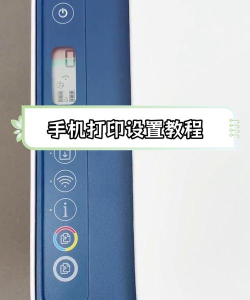
最方便的方法,就是利用手机自带功能,华为手机的系统里,其实内置了打印服务,你只需要简单设置一下,就能直接打印,这个方法,不需要安装额外应用,非常省心。
打开你需要打印的文件,比如一个PDF,或者一张图片,点击右上角的“更多”,或者分享按钮,在弹出的菜单里,仔细找找,通常会有“打印”选项,如果没看到,别着急,可以点“其他方式打开”。
接着,选择“华为打印服务”,手机会自动搜索,附近可用的打印机,确保你的打印机,已经开启,并且,连接在同一个Wi-Fi网络下,搜索到设备后,点击它进行连接。
然后,进入打印预览界面,在这里,你可以设置打印份数,选择纸张方向,是横向还是竖向,以及,调整打印颜色,是彩色还是黑白,确认无误后,点击“打印”按钮,就可以了。
整个过程,非常流畅,几乎不需要等待,文件就会,从打印机里吐出来,特别适合,家里或办公室,有无线打印机的情况。
2、通过第三方APP打印
如果你的打印机,型号比较老,或者,华为自带服务不支持,也没关系,我们还有第二招,那就是,借助第三方打印APP,市面上这类软件很多,功能也很强大。
常用的APP有,比如“PrinterShare”,或者,打印机品牌官方的应用,例如惠普的“HP Smart”,兄弟的“Brother iPrint&Scan”,你可以根据,自己打印机的品牌,去应用市场搜索下载。
安装好APP后,第一次使用,通常需要,添加你的打印机设备,根据APP的指引,一步步操作就好,一般是通过Wi-Fi,或者蓝牙来连接,有些APP,甚至支持云端打印。
添加成功后,打开APP,选择“打印文档”或“打印照片”,从手机里,找到你要打印的文件,APP会加载文件,并进入设置页面。
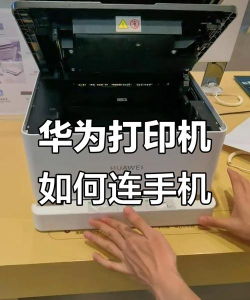
在这里,你可以进行,更详细的设置,比如调整页边距,选择打印质量,甚至,进行双面打印设置,设置完成后,点击确认,文件就会发送到打印机,开始打印了。
这个方法,兼容性非常广,几乎支持,所有主流打印机品牌,是备用方案的,不二之选。
3、利用云打印或共享打印
第三种方法,更灵活一些,如果你身边,没有直接可连的打印机,可以试试云打印,或者,利用电脑共享的打印机,来实现打印。
云打印方面,比如,你可以先把文件,上传到网盘,或者,通过邮箱发送给自己,然后,在另一台,连接了打印机的电脑上,登录同一个账号,下载并打印,这虽然绕了点,但能解决,跨设备打印的难题。
另一种是共享打印,前提是,你的电脑,已经连接并设置了打印机共享,在华为手机上,同样可以,通过一些文件管理应用,或者支持SMB协议的APP,访问电脑的共享文件夹。
将需要打印的文件,先传到电脑的共享目录,然后,在电脑上操作打印,这个方法,听起来步骤多,但对于,办公室固定电脑,非常实用,手机只是,作为一个传输工具。
4、华为分享快速打印
如果你身边有,同样使用华为设备的朋友,或者,有一台华为的平板、电脑,那么,“华为分享”功能,就能大显身手了,这个功能,传输速度极快。
你只需要,在手机上打开文件,从屏幕底部,向上滑动,调出“华为分享”面板,然后,选择要接收的设备,比如另一台华为手机,或者华为电脑。
文件会瞬间,传输到对方设备上,对方收到后,如果他的设备,连接了打印机,就可以直接打印,这相当于,把打印任务,接力给了更方便的设备。
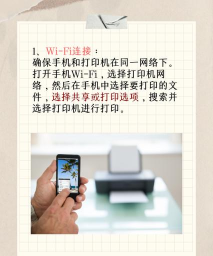
这个方法,特别适合临时协作,或者,自己的手机,一时无法连接打印机时,求助身边的同事朋友,高效又便捷。
总结一下,华为手机打印文件,方法真的很多,从自带的便捷服务,到万能的第三方APP,再到灵活的云共享,总有一种,适合你的场景,下次需要打印时,不妨试试看,你会发现,移动办公,原来如此简单。




















