
你是不是也遇到过,在ps里想编辑某个图层,却发现它被锁定了,图标上有个小锁,怎么点都没反应,这时候,你是不是很着急,别担心,其实解除图层锁定很简单,今天,我就来教你几招,让你快速搞定它,轻松编辑你的图像。
1、认识图层锁定图标
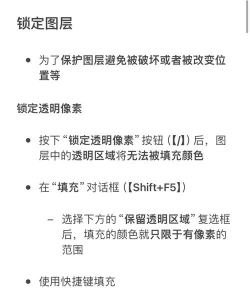
我们得知道,图层为什么会被锁定,通常,是为了防止误操作,比如,你不想移动背景,或者,不想修改某个元素,这时候,就可以锁定它,在ps的图层面板里,被锁定的图层,右边会有一个小锁图标,看到它,就说明这个图层被保护了,不能随意编辑。
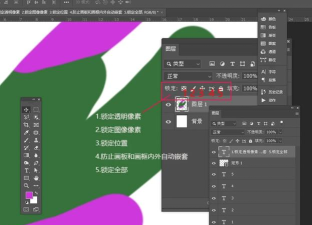
那么,怎么判断是哪种锁定呢,其实,ps提供了几种锁定方式,比如,锁定透明像素,就是只保护透明部分,锁定图像像素,就是不能画画,锁定位置,就是不能移动,还有全部锁定,就是啥都不能动,了解这些,才能对症下药。
2、一键解除全部锁定
最直接的方法,就是点击那个小锁图标,在图层面板中,选中被锁定的图层,然后,直接点击右边的小锁,通常,点击一下,小锁就消失了,图层也就解锁了,这个方法,适用于解除“全部锁定”状态,非常快捷。
如果点击没反应,可能是锁定的类型不同,这时候,你可以看看图层面板顶部,那里有一排锁定按钮,分别是:锁定透明像素、锁定图像像素、锁定位置、锁定全部,如果某个按钮是按下的状态,就说明启用了那种锁定,你只需要,再点击一下那个按钮,让它弹起来,对应的锁定就解除了。
3、分类型解除特定锁定
有时候,我们只需要解除某种锁定,比如,只想移动图层,但不想修改内容,这时候,就需要分类型处理,如果图层被“锁定位置”了,你就不能拖动它,要解除,就点击图层面板顶部的“锁定位置”按钮,让它弹起,这样,你就可以自由移动图层了。
同理,如果被“锁定图像像素”,你就不能用画笔工具画画,要编辑,就点击“锁定图像像素”按钮,解除它,如果被“锁定透明像素”,你只能在非透明区域绘画,想在全图层绘画,就解除这个锁定,灵活运用这些按钮,可以满足不同的编辑需求。
4、使用快捷键与右键菜单
除了点击按钮,还有更快捷的方法,那就是使用快捷键,选中图层后,按键盘上的“/”键,可以快速切换“锁定透明像素”状态,虽然不能解除所有锁定,但在某些情况下,很有效率,另外,你也可以在图层面板中,右键点击图层,在弹出的菜单里,找到“锁定图层”选项,点击它,会弹出详细设置,你可以取消勾选不需要的锁定类型。
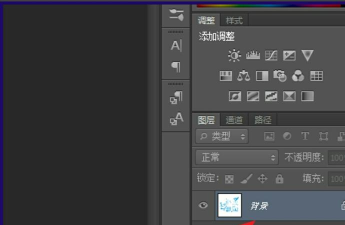
还有一个技巧,如果图层是背景层,它会默认被锁定,并且,小锁图标是实心的,这时候,直接双击背景层,会弹出“新建图层”对话框,点击确定,背景层就变成了普通图层,锁定也就自动解除了,非常方便。
解除ps图层锁定并不难,关键是要找到锁定的原因,然后,用对应的方法解决,无论是点击小锁,还是操作顶部按钮,或者用快捷键,都能帮你快速解锁,现在,就去试试吧,让你的编辑工作,变得更加顺畅。




















