
做演示时,你遇到过吗,手动点击太麻烦,观众等待也尴尬,其实,让幻灯片自动播放,很简单,掌握几个小技巧,就能实现,无论是会议展示,还是产品介绍,都能让流程更顺畅,效果更专业,今天,我们就来聊聊,怎么轻松设置。
1、利用软件内置功能,快速开启自动播放
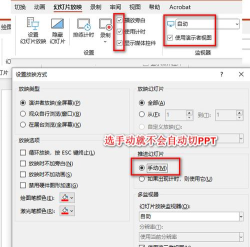
大部分演示软件,都自带自动播放,比如PowerPoint,操作就很简单,打开你的幻灯片,然后,找到“幻灯片放映”菜单,接着,点击“设置幻灯片放映”,在弹出的窗口里,你会看到,放映类型选项,选择“在展台浏览”,这个模式,就会自动循环播放,当然,你也可以设置,每张幻灯片的停留时间,在“切换”选项卡里,勾选“设置自动换片时间”,并输入秒数,比如5秒,这样,每张幻灯片,就会停留5秒,然后自动切换到下一张,非常方便。
2、调整切换与计时,精确控制播放节奏
自动播放的关键,在于节奏控制,如果所有幻灯片,都用相同时间,可能会显得呆板,所以,我们需要调整,每张幻灯片的计时,在“切换”选项卡中,取消“单击鼠标时”的勾选,然后,为每张幻灯片,单独设置时间,你可以根据内容,来决定停留长短,文字多的页面,时间可以长些,图片展示页面,则可以短些,这样,整个演示的节奏,就会张弛有度,另外,动画效果的时间,也要考虑进去,确保动画播放完,再切换到下一页,这样体验更好。
3、保存为特定格式,实现脱离软件的播放
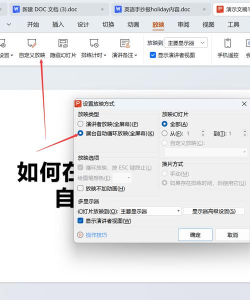
很多时候,我们需要将幻灯片,带到其他电脑上播放,但对方电脑,可能没有安装软件,这时候,你可以将文件,保存为放映格式,在PowerPoint中,点击“文件”菜单,选择“另存为”,然后,在保存类型中,选择“PowerPoint放映”,文件后缀是.ppsx,双击这个文件,它就会直接,进入全屏放映模式,并且按照你,之前设置好的时间,进行自动播放,非常方便,适合在展会,或者商场等场合,进行无人值守的循环播放。
4、应对常见问题,确保自动播放万无一失
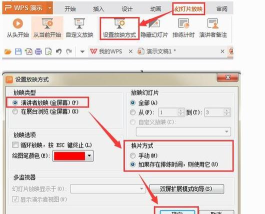
设置好了,但播放时出问题,也很常见,比如,幻灯片不自动切换,或者,中途被鼠标点击打断,要解决这些问题,检查计时设置,是否真的生效,在“幻灯片放映”设置中,确认已经选择了,“使用计时”选项,而不是“手动”选项,另外,如果怕误操作打断,可以在“设置幻灯片放映”中,勾选“放映时不加动画”,但这样会牺牲,一些动画效果,所以要根据需要,来权衡选择,在正式演示前,一定要完整预演一遍,确保每个环节,都按计划进行。
让幻灯片自动播放,并不复杂,关键是要,熟悉软件的功能,并做好细节调整,无论是内置设置,还是格式转换,都能帮你,实现流畅的演示效果,下次做演示时,不妨试试这些方法,让你的演讲,更加从容自信。




















