
你是否经常遇到,手机网络时断时续,玩游戏突然掉线,看视频疯狂缓冲,这很可能,是动态IP在捣乱,今天,我们就来聊聊,如何为手机设置静态IP,让你告别网络波动,享受丝滑上网体验。
1、什么是静态IP地址,它为何如此重要简单来说,IP地址,就像你家门牌号,动态IP,是临时分配的,每次可能不同,静态IP,则是固定不变的,专属你的地址,对于网络连接,稳定性至关重要,比如远程办公,需要稳定接入,或者智能家居,设备需要固定地址,静态IP能避免,地址冲突和掉线,让连接更可靠。
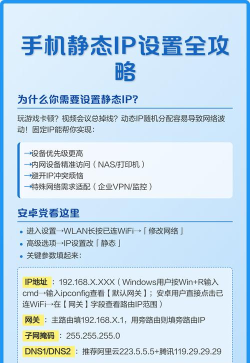
2、安卓手机设置静态IP,详细步骤解析打开手机设置,找到“WLAN”或“网络”,然后,长按已连接的Wi-Fi,选择“修改网络”,接着,点击“IP设置”,默认是“DHCP”,也就是动态获取,我们需要,将其改为“静态”,于是,下方会出现,多个输入框,包括IP地址,网关,和DNS,这些信息,需要你提前查询。
那么,如何查询这些信息呢,其实很简单,在修改前,先用动态连接,然后进入网络详情,就能看到,当前分配的IP,和路由器网关,记录下它们,特别是网关,通常结尾是.1,至于IP地址,你可以在,当前动态IP的基础上,修改最后一位数,但要避开,路由器已分配的段,比如,将.100改为.150。
填入信息,保存即可,注意,DNS可以填,公共DNS如8.8.8.8,或者运营商的,设置完成后,最好重启连接,测试网络是否通畅。
3、苹果iPhone设置静态IP,操作略有不同苹果系统,界面更简洁,同样先进入设置,点击“无线局域网”,找到已连的Wi-Fi,点击右侧的“i”图标,进入详细信息,然后,下滑找到“配置IP”,默认是“自动”,我们点击它,选择“手动”。
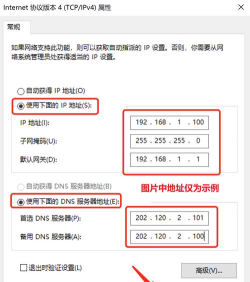
接着,手动输入,IP地址,子网掩码,和路由器地址,这些信息,获取方式同安卓,需要你提前,在自动模式下查看,并记录下来,DNS服务器部分,同样可以手动设置,输入完成后,点击右上角“存储”,网络会重新连接,如果无法上网,请检查,输入的地址是否正确,特别是网关。
4、设置静态IP的常见问题与注意事项设置静态IP,虽然好处多,但也要注意,IP地址不能冲突,也就是说,你设置的地址,不能和网络中,其他设备重复,否则,双方都无法上网,如果更换网络环境,比如从家到公司,这个静态设置,可能会失效,导致无法连接,所以,记得在换地方后,改回自动获取。
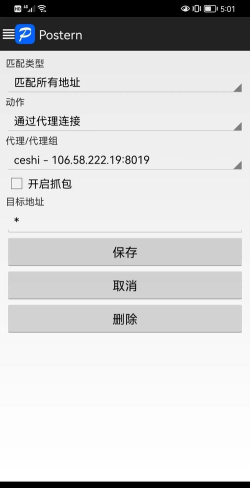
另外,对于大多数用户,其实动态IP,已经完全够用,除非你,有特殊需求,比如搭建服务器,或进行端口映射,否则,不必刻意追求静态,毕竟,设置过程,还是有点门槛,不过,如果你受够了,网络的不稳定,那么动手设置一次,绝对是值得的。
设置手机静态IP,是一个小技巧,却能解决大问题,它让你的网络连接,从“随缘”变得“可控”,无论是工作还是娱乐,都能获得,更稳定流畅的体验,现在,就拿起手机,试试看吧。




















