
你是不是经常遇到这种情况,看到有趣的聊天记录,想立刻保存下来,看到重要的网页信息,想马上截取下来,看到精彩的游戏画面,想瞬间定格下来,但是,你却不知道手机截图怎么弄,其实,手机截图非常简单,只需要几个简单的步骤,你就能轻松掌握,无论是安卓手机,还是苹果手机,都有各自的截图方法,今天,我就来详细告诉你,手机截图到底怎么弄。
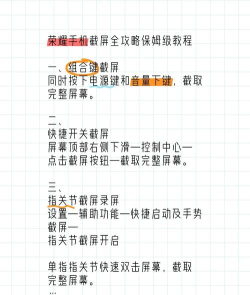
1、安卓手机截图方法多,总有一款适合你安卓手机的截图方法,其实非常多样,最常见的方法,就是组合键截图,同时按住电源键和音量减键,听到咔嚓一声,屏幕一闪,截图就完成了,这个方法,适用于绝大多数安卓手机,非常方便快捷,如果你的手机有实体Home键,也可以尝试同时按住电源键和Home键,同样可以完成截图,现在很多手机,还支持手势截图,比如三指下滑,或者指关节敲击屏幕,就能轻松截图,你可以在手机设置里,找到手势与动作,开启相关功能,就能体验更便捷的截图方式了,另外,一些手机的下拉通知栏里,也有截图按钮,轻轻一点,就能截图,非常人性化。
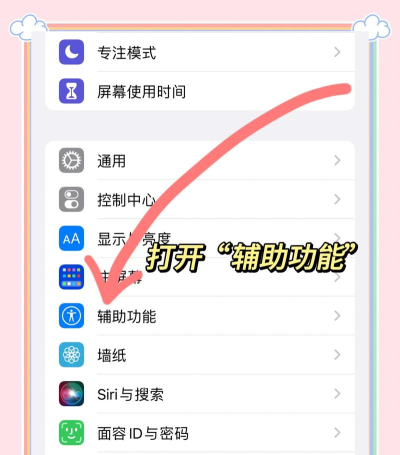
2、苹果手机截图更便捷,多种方式任你选苹果手机的截图方法,同样非常简便,对于带有Home键的iPhone,比如iPhone 8及更早机型,你可以同时按住电源键和Home键,屏幕会闪一下,并有快门声,截图就保存到相册了,对于全面屏的iPhone,比如iPhone X及更新机型,你需要同时按住侧边按钮和音量加键,然后快速松开,也能完成截图,除此之外,苹果手机还支持辅助触控截图,也就是我们常说的小白点,你可以在设置里,打开辅助功能,找到触控,开启辅助触控,然后自定义顶层菜单,添加截图功能,这样,你只需要点一下小白点,再点截图,就能轻松完成,非常方便单手操作,另外,如果你有Apple Pencil,在iPad上从角落斜向滑动,也能快速截图并标记。
3、截图后的编辑与分享,让操作更加完整成功截图之后,事情还没有结束,通常,截图会以缩略图的形式,短暂出现在屏幕一角,你可以立即点击它,进行快速编辑,比如添加文字,绘制图形,或者进行裁剪,如果你当时没有处理,截图会自动保存到手机的相册或图库中,你可以在相册里找到它,随时进行查看和编辑,编辑完成后,你可以通过各种应用进行分享,比如微信,QQ,或者微博,直接将图片发送给朋友,或者发布到社交平台,非常方便,有些手机系统,还支持长截图功能,可以滚动截取整个网页或聊天记录,让你一次保存更多信息,你可以在截图预览界面,寻找“长截图”或“滚动截图”的选项,体验更强大的截图功能。
4、截图常见问题与解决,帮你扫清使用障碍在使用截图功能时,你可能会遇到一些小问题,比如,截图没有声音,或者截图失败,这通常是因为,你将手机调到了静音模式,或者按键操作不准确,请检查手机是否静音,并确保同时按下两个按键,且按下的时间足够长,如果使用手势截图失败,可能是相关功能没有开启,或者手势操作不标准,请进入设置确认,并练习正确的手势,有时候,截图图片模糊,这可能是因为,你在截图瞬间屏幕内容正在变化,建议稍等片刻,待屏幕稳定后再截图,如果存储空间不足,也可能导致截图失败,请及时清理手机内存,确保有足够空间保存新图片,掌握了这些解决方法,你就能更加顺畅地使用截图功能了。
手机截图怎么弄,其实一点也不难,无论是安卓的组合键与手势,还是苹果的按键与辅助触控,都能帮你快速捕捉屏幕瞬间,截图之后,还能即时编辑与分享,让信息的保存与传递变得无比轻松,下次再遇到想保存的画面,别再犹豫,立刻试试这些方法吧。




















