emeditor如何设置水平行线

作者:yxglyl88 时间:2025-12-18 06:17:34

EmEditor是一款功能强大且易于操作的文本编辑工具,启动迅速,支持多种自定义设置,可完美替代系统记事本。新安装的版本默认不显示行线,影响阅读体验。本文将介绍如何开启水平线显示,让每行文字清晰分明,提升编辑效率与视觉效果。

1、 启动EmEditor程序。
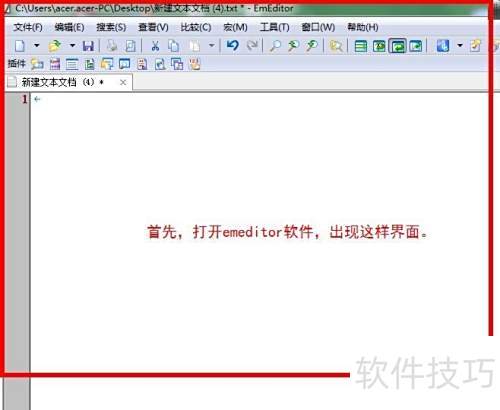
emeditor如何设置水平行线

2、 启动EmEditor后,可通过点击菜单栏工具或按下Alt+T快捷键,均可打开相应功能界面。
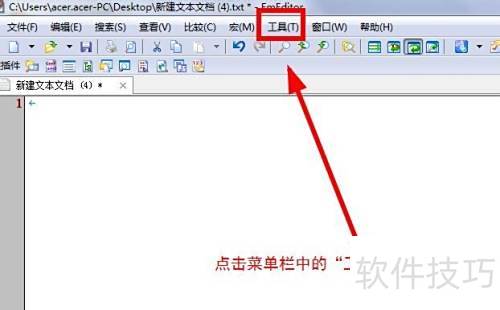
emeditor如何设置水平行线

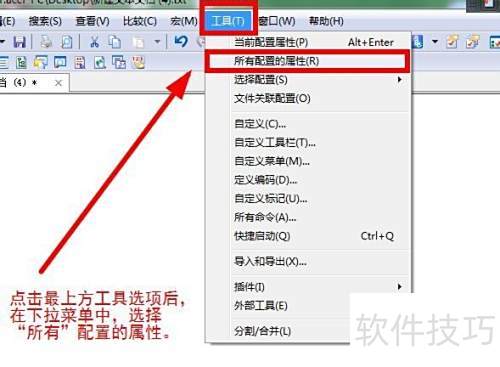
3、 点击顶部工具菜单,在下拉列表中选择所有配置的属性选项。

emeditor如何设置水平行线

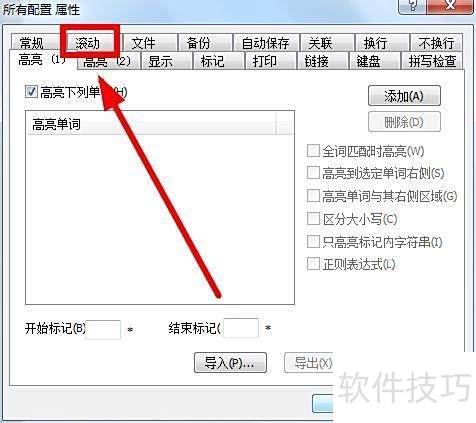
4、 在配置属性菜单中,点击红框标注的滚动按钮,随后确认操作即可。

emeditor如何设置水平行线

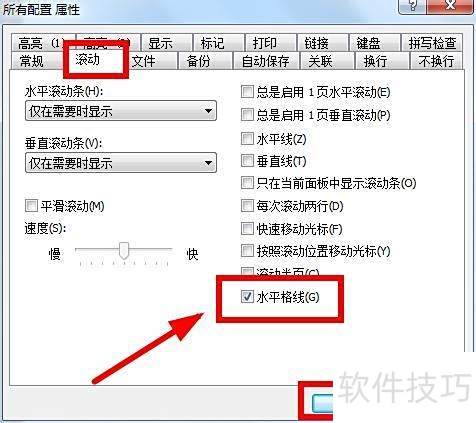
5、 找到右侧列底部的水平格线,在签名框内打勾后点击确定即可。

emeditor如何设置水平行线

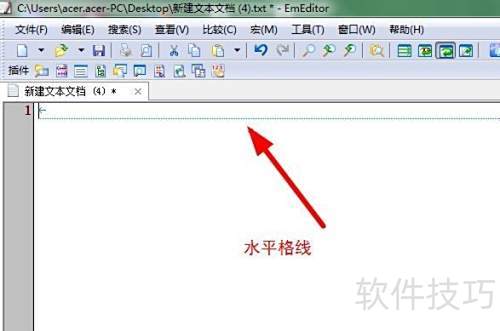
6、 确认后,白板上便会显示水平格线,每写一行即自动添加一行。

emeditor如何设置水平行线
小编推荐
小憩最新版
小憩最新版 生活服务丨64.3MB
进货通最新手机版
进货通最新手机版 其他软件丨40.2MB
美l免费版
美l免费版 其他软件丨48.4MB
智慧兰职手机安卓版
智慧兰职手机安卓版 其他软件丨30.4MB
万盟软件2026最新
万盟软件2026最新 其他软件丨9.0MB
微信农场上线版2026
微信农场上线版2026 其他软件丨245.0MB
涂鸦板手机版
涂鸦板手机版 其他软件丨10.0MB
麦当劳免费
麦当劳免费 生活服务丨97.0MB
中考通安卓版
中考通安卓版 其他软件丨14.0MB