WinNTSetup可用于安装原版Windows系统,支持wim和esd格式文件。本文将详细介绍使用该工具安装系统时的常用操作方法,帮助用户快速掌握安装步骤与技巧。
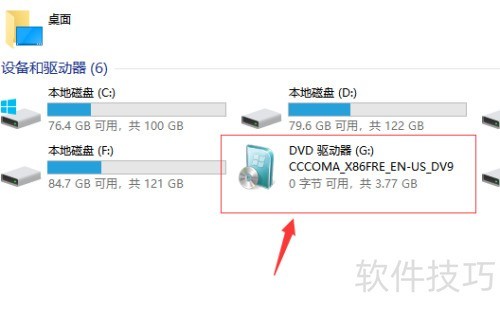
1、 将下载的Windows 7系统ISO镜像文件通过双击直接加载或解压。Windows 8和Windows 10系统支持原生加载ISO文件,无需借助第三方工具,操作更加便捷。
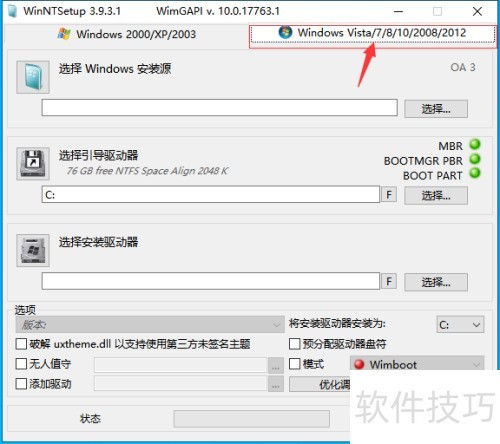
2、 双击启动WinNTSetup程序,进入主界面后可见两个选项区域:分别为Windows 2000/XP/2003与Windows Vista/7/8/10/2008/2012。根据拟安装的操作系统类型进行选择。本次安装的是Windows 7系统,因此应选取第二个分类,确保所选版本与目标系统一致,以便顺利完成安装操作。
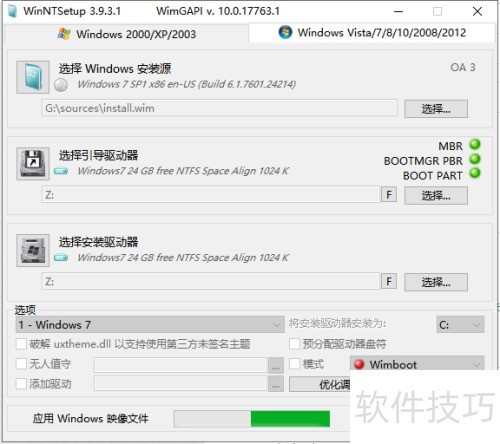
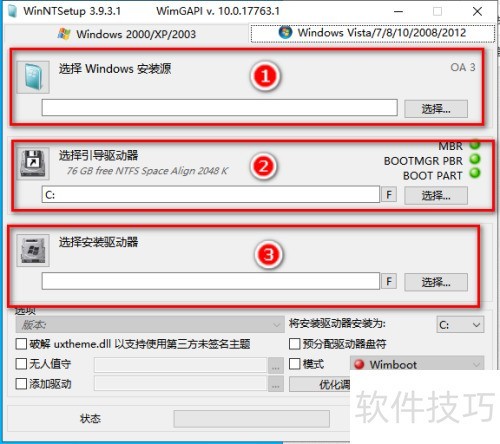
3、 图中编号1处,请选择步骤1中加载的镜像文件内的install.wim或install.esd。
4、 点击选择后,定位已加载的镜像文件,进入其中的sources文件夹,选中并打开install.wim文件即可完成操作。
5、 图中2号位置,选中含启动引导文件的磁盘,将安装系统的盘设为引导盘Z。
6、 图中编号3处选择系统安装盘,点击后选中Z盘,将系统安装至Z盘即可。
7、 由于实体机已安装系统在C盘,重装时请选C盘;若需安装双系统,可选择其他磁盘进行操作,避免覆盖原有系统。
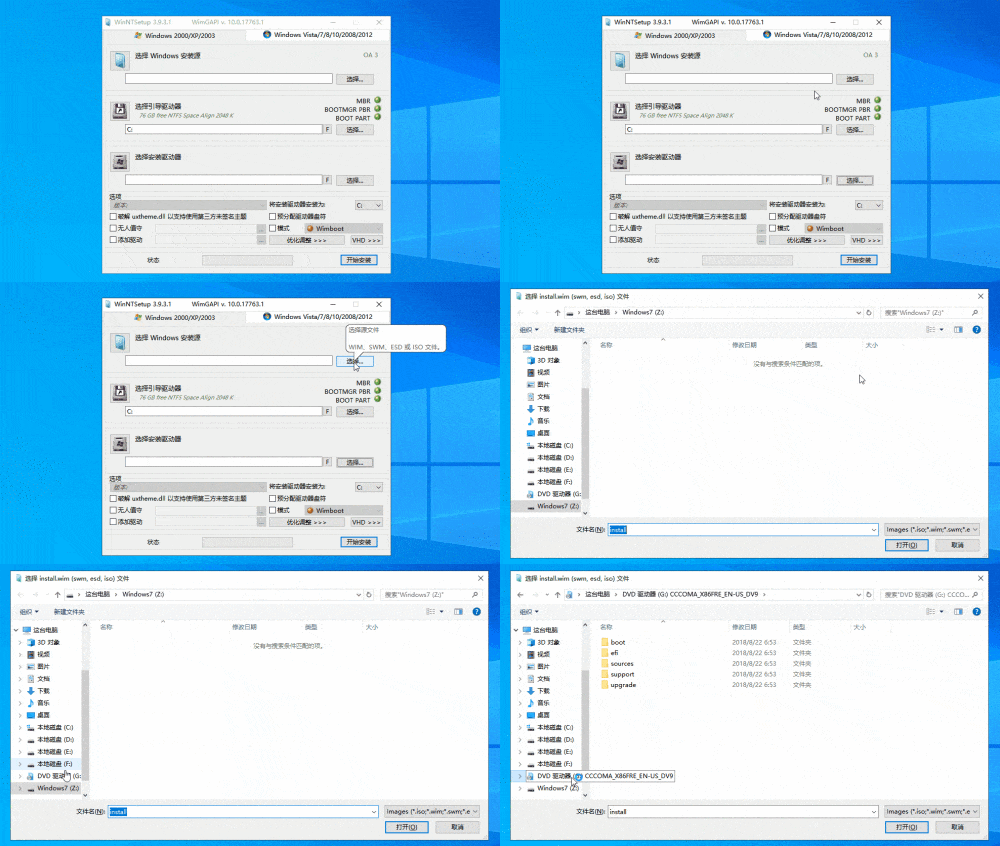
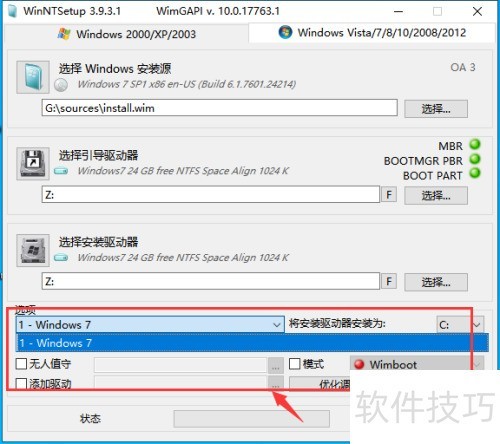
8、 选择完成后,在选项中挑选需安装的系统版本,通常提供多个版本供选择。本文所述系统仅有一个版本,无需进行选择。
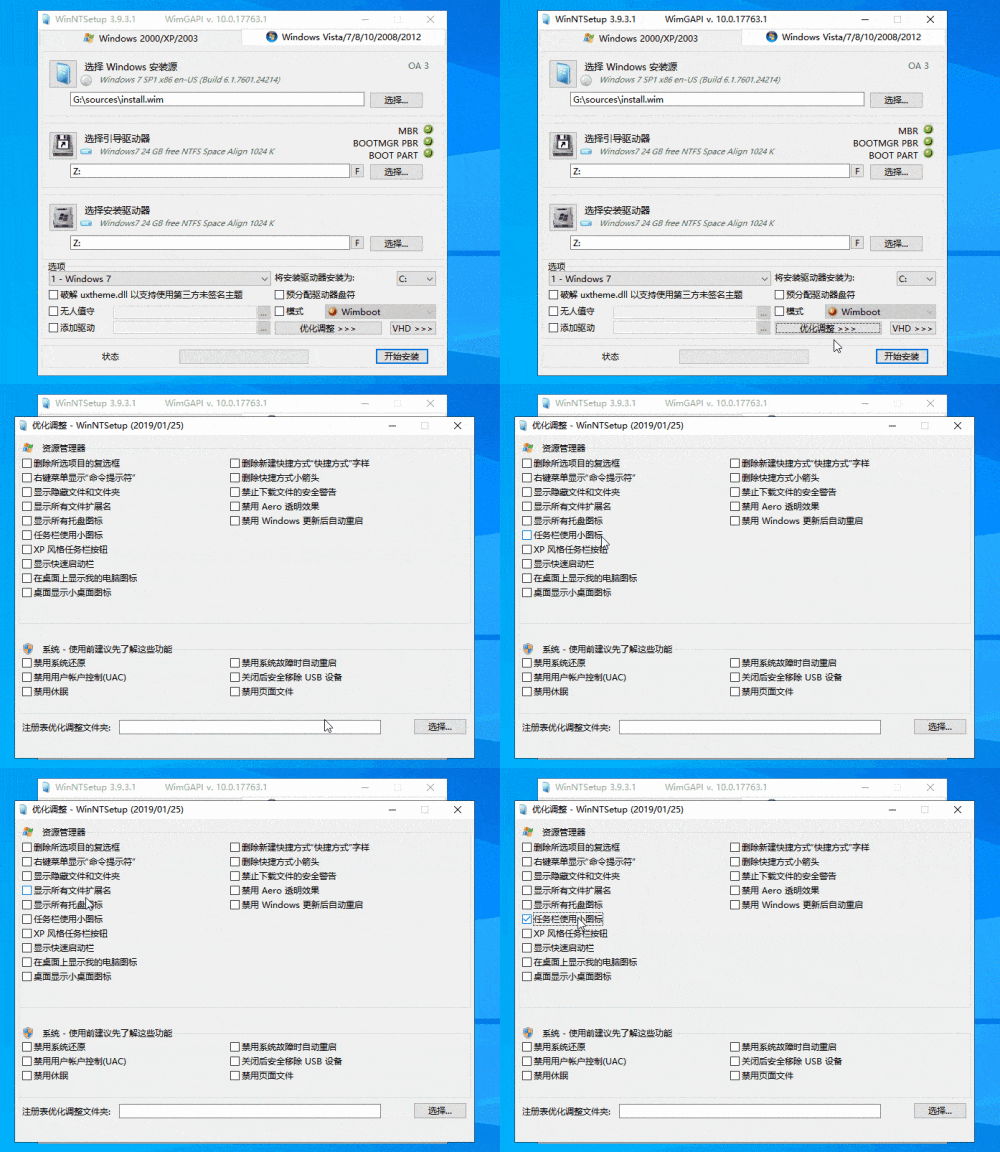
9、 选择系统版本后,可进行简易优化。点击优化调整,弹出设置窗口,根据需要勾选优化项,若不清楚可跳过。此处仅勾选几项常用选项,操作简单且实用。
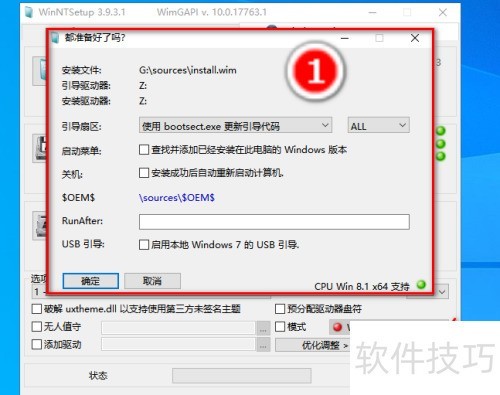
10、 点击开始安装按钮,在弹出的对话框中直接确认即可。系统将自动应用镜像文件,安装完成后会提示重启计算机,随后进入系统安装流程。
11、 WinNTSetup常见操作与使用技巧