
几何画板功能强大,但默认设置中点线粗细与颜色常给绘图带来不便,需手动调整。为提升效率,本文将详细介绍如何设置自定义工具,帮助用户快速规范绘图样式,省去重复操作,让作图更流畅高效。
1、 今天需创建一个自定义三角形工具,设定颜色为黑色、线型为中等。完成后,下次打开几何画板即可直接使用该工具绘制三角形。操作步骤:先打开几何画板软件。
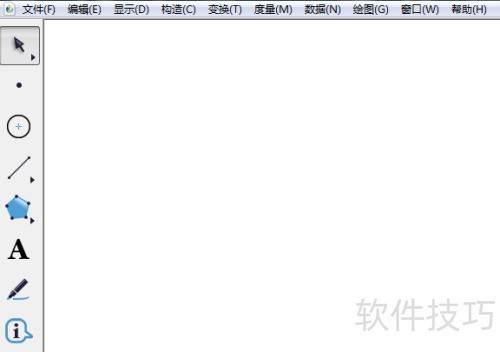
2、 用线段工具随意绘制一个三角形。
3、 选中后在显示菜单中将颜色设为黑色,线型调为中等。
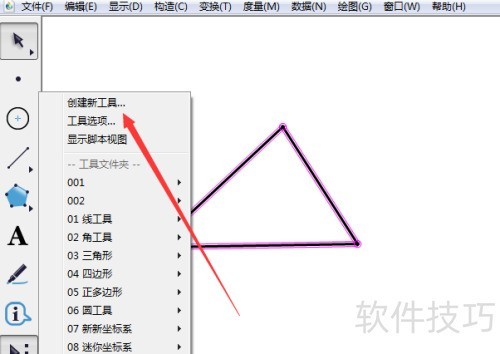
4、 选中三角形,点击自定义工具,创建新工具。
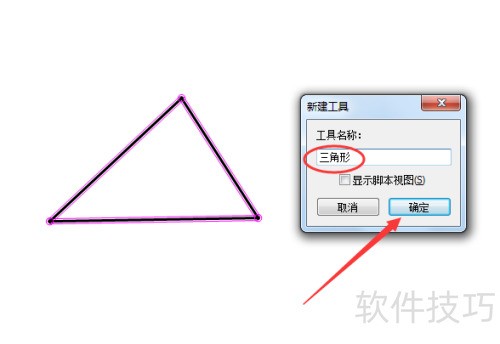
5、 输入三角形工具名后点击确定。
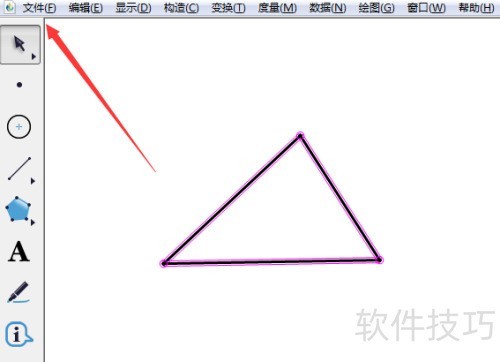
6、 点击文件菜单中的保存选项,将文件存入几何画板工具文件夹。
7、 找到对应文件夹,命名并保存文件。重启几何画板后,点击自定义工具按钮,即可看到新添加的工具。






















