
本文介绍如何手动关闭MetInfo网站首页中不希望显示的模块内容。不少用户在使用MetInfo模板时,常会遇到想隐藏某个板块的情况。然而,若模板本身未提供隐藏功能,而用户又不熟悉代码修改,操作起来往往较为困难。为此,本文将指导大家借助应用商店中的模板制作助手工具,轻松实现对指定区块的隐藏,无需修改代码,简单易行,适合各类用户快速上手并灵活调整网站页面布局与展示效果。
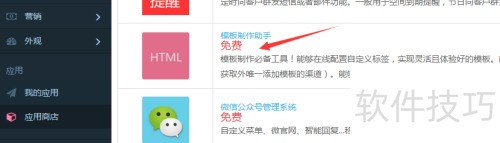
1、 先在后台下载模板制作助手应用。
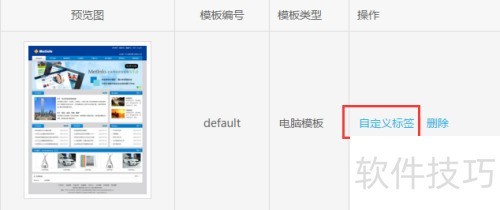
2、 安装后启动程序,选择需修改的模板,本例以系统自带的metv5模板为例,进入后点击自定义标签进行编辑。
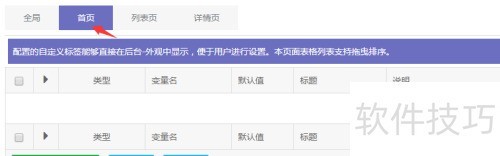
3、 通常需要隐藏的内容位于首页,因此我们先点击进入首页进行操作。
4、 由于官方metv5首页自定义设置较少,此处为空,以下以前台产品展示栏目的隐藏为例进行说明。
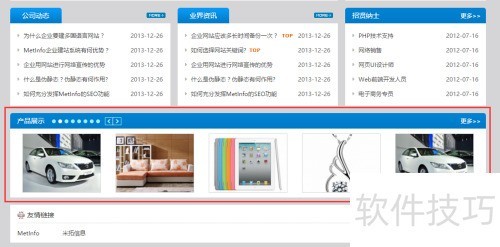
5、 点击添加自定义标签,在类型栏选择单选按钮,变量名可自定义,此处设为pronot,标题与说明可随意填写,完成后点击设置选项链接进行下一步操作。

6、 接着按要求添加开启和关闭两个选项,例如:开启|1,确认后保存。最后还需再次保存,此时可看到后台新增的标签已出现在前台页面,但点击无反应,原因是尚未将该标签嵌入HTML代码中,需进一步完善代码才能实现功能。
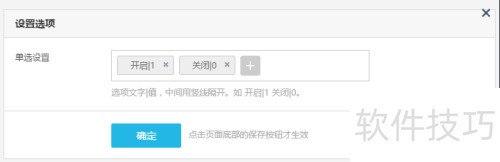
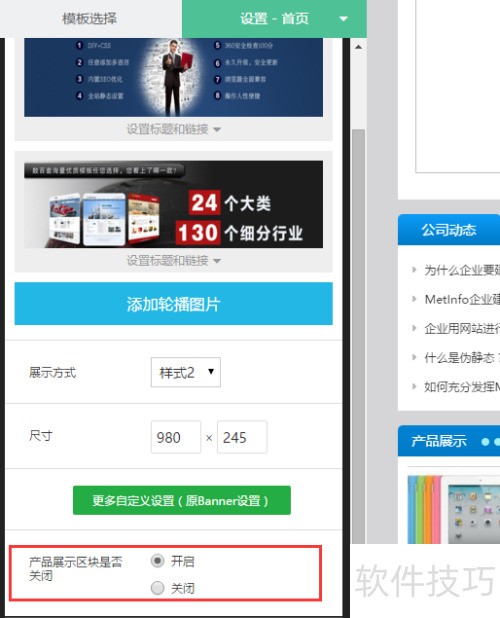
7、 在谷歌浏览器中打开页面,右键点击产品展示区域并选择检查。将鼠标移至代码中淡蓝色高亮覆盖整个产品区块的起始位置,找到该行代码中class属性后的名称。提示:可双击class后的内容直接复制该字段信息。
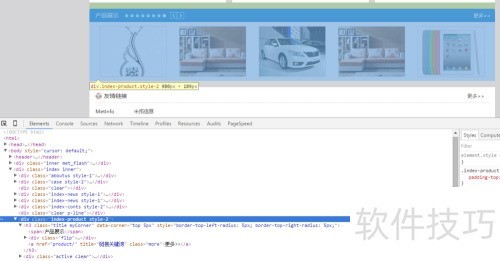
8、 进入网站根目录下的templates/模板编号文件夹,打开其中的index.html文件。建议使用功能更强大的代码编辑器,如Notepad++或Sublime Text。随后,定位到之前记录的代码位置,进行查看或修改操作。
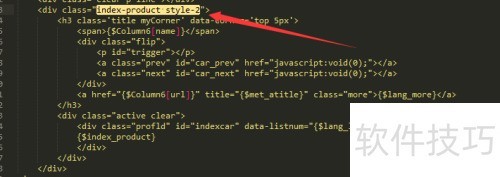
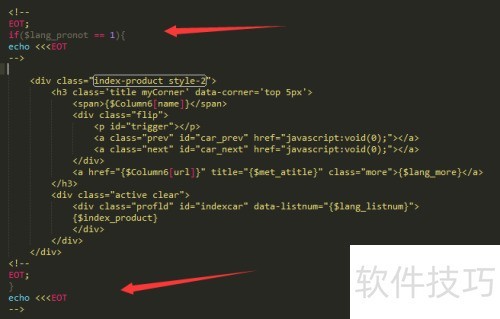
9、 然后在前后加入这段内容,表示使用我们之前设定的标签,若标签值为1,即启用该区域,则显示下方的产品展示代码;若未启用则不显示,最后保存设置即可。
10、 快去前台查看,试试能否控制产品区块的显示与隐藏功能。























