
在使用orCAD软件绘制原理图时,若遇到库中缺失的元件,应如何创建所需的元件封装成为常见问题,掌握这一技能对完成电路设计至关重要。
1、 首先创建库文件:点击菜单,依次选择和,系统会自动将新建的库添加至当前项目中,操作完成后即可在项目内看到新增的库文件。
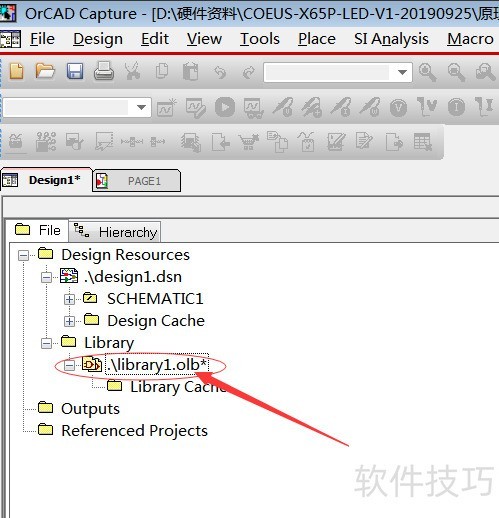
2、 选中库文件名,右键点击后选择新建部件,将弹出相应对话框。
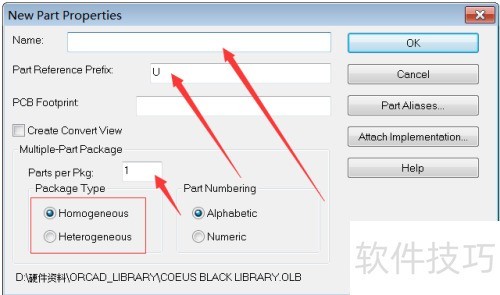
3、 输入新元件的名称,单个元件其余选项保持默认,所示。
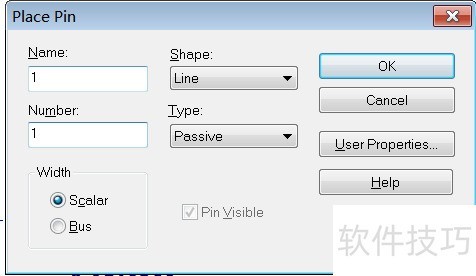
4、 第三步:放置元件引脚,点击工具栏中的Place,选择Pin,此时会弹出相应设置对话框。
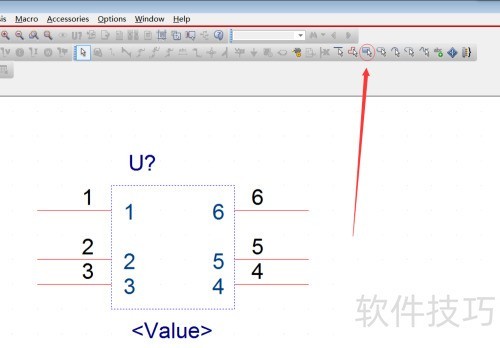
5、 将所有引脚布置完毕后,点击图标,绘制元件的外框,完成整体轮廓的添加,具体操作所示。
6、 第五步:修改引脚属性,双击任一引脚,弹出参数设置框,输入名称与编号后,点击OK确认完成。
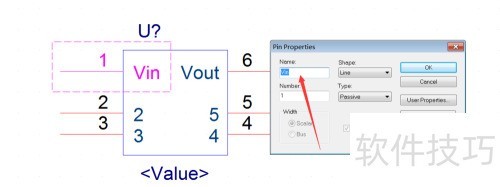
7、 点击图标后,右键选择元件封装编辑框中的,操作完成后,元件封装即创建成功,具体效果所示。
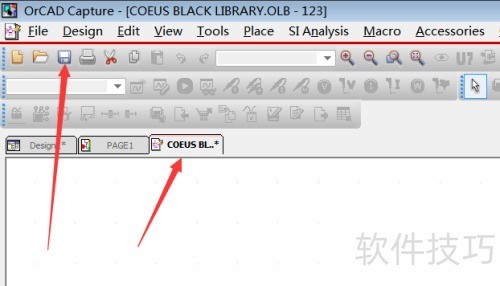
8、 新建库文件:点击,选择,再选择即可创建。
9、 选中库文件名,右键点击后选择新建元件,输入所需名称即可完成创建操作。
10、 点击工具栏中的放置选项,选择引脚进行元件引脚的添加。
11、 点击图标,随后绘制元件的外框即可完成操作。
12、 调整引脚参数
13、 点击图标后,右键点击元件封装编辑框并选择即可完成操作。






















