
在进行音频剪辑时,若需实现音量线性渐强效果,可借助WavePad软件完成。接下来将介绍具体操作步骤,帮助用户轻松掌握如何利用该工具对音频进行逐步增强处理,使声音过渡更自然流畅。
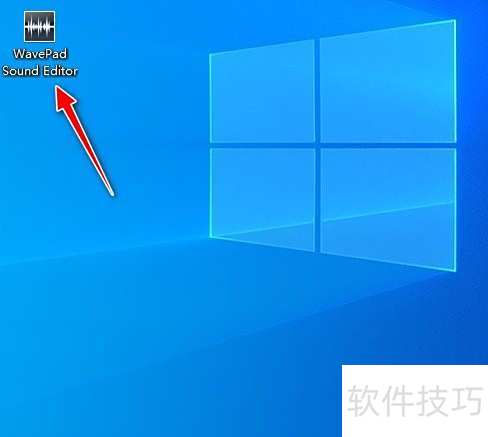
1、 启动电脑中已安装的WavePad音频处理软件。
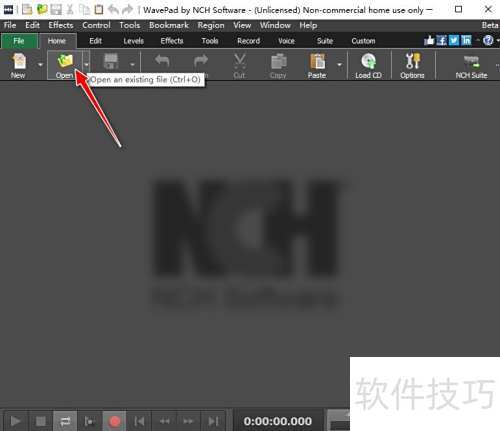
2、 进入软件主界面后,点击工具栏中的打开图标按钮。
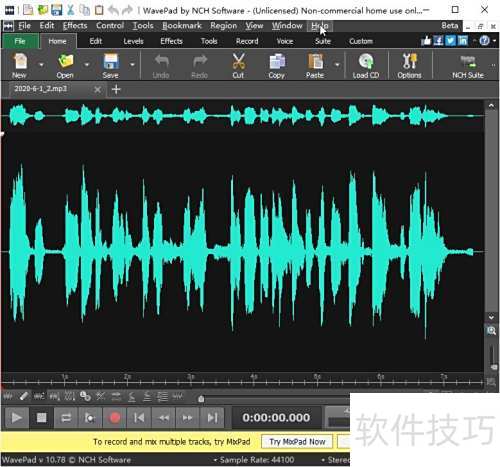
3、 请选择本地音频文件进行导入操作。
4、 在音频波形图中,按住鼠标左键拖动可框选区域,所选部分将高亮显示。
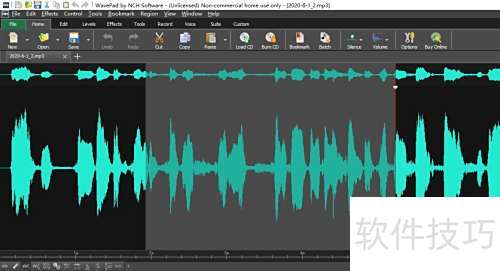
5、 点击工具栏中的音量菜单,然后选择淡入选项。
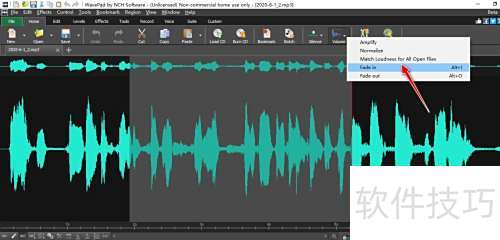
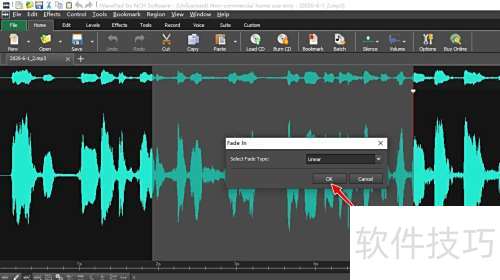
6、 打开淡入参数设置窗口,将淡入类型设为默认的线性模式,然后点击确定按钮完成设置并生效。
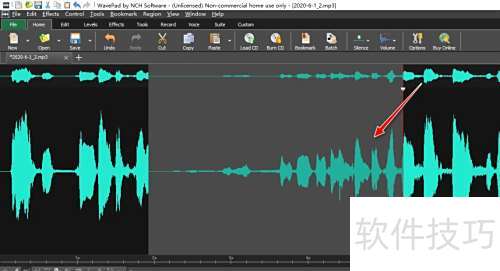
7、 实现音频渐强效果时,其波形振幅会呈现逐步上升的变化。
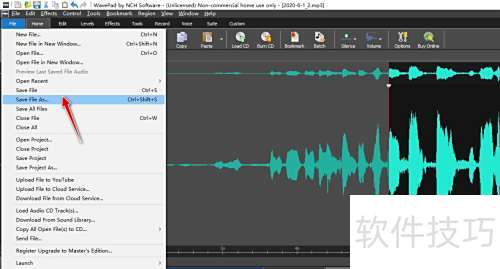
8、 通过文件菜单中的另存为选项,将编辑完成的音频以指定格式保存至计算机。
9、 启动电脑中已安装的WavePad音频处理软件。
10、 打开软件主界面,点击工具栏中的Open按钮。
11、 请选择并导入本地计算机中的音频文件素材。
12、 在音频波形图中,按住鼠标左键拖动可框选区域,所选部分将高亮显示。
13、 点击工具栏中的音量菜单,然后选择淡入选项。
14、 打开淡入参数设置窗口,将淡入类型设为默认的线性模式,然后点击确定按钮完成设置并生效。
15、 实现音频渐强效果时,其波形振幅会呈现持续上升的趋势。
16、 通过文件菜单选择另存为,将编辑完成的音频以指定格式保存至计算机中。






















