
想上网,却找不到wifi开关,这确实让人着急,其实,开启wifi很简单,只需几步操作,就能轻松搞定,无论是手机还是电脑,方法都大同小异,下面,我们就来详细说说,如何快速开启wifi,让你立刻畅游网络世界。
1、手机开启wifi,下拉菜单最快捷拿出你的手机,然后,从屏幕顶部向下滑动,这时,你会看到一个快捷设置面板,接着,找到那个像扇子一样的wifi图标,轻轻点击一下,图标变亮,就表示wifi已经开启了,如果图标是灰色的,那就再点一次,这个方法,适用于绝大多数安卓手机,当然,苹果手机也类似,从右上角下滑,就能看到控制中心,然后,同样点击wifi图标即可,是不是非常简单呢。
2、在系统设置中,手动开启更稳妥有时候,下拉菜单里找不到wifi图标,别担心,我们还有备用方案,那就是进入系统设置,打开手机的“设置”应用,接着,在设置菜单里,找到“网络和互联网”,或者直接就是“WLAN”,然后,点进去,你会看到一个开关,将这个开关拨到“开启”状态,这样,wifi功能就成功启动了,同时,手机会自动搜索,附近的可用网络,你只需要选择,一个信号强的连接,输入密码,就能上网了。
3、电脑开启wifi,系统设置是核心对于笔记本电脑,开启wifi也很方便,通常,电脑键盘上,会有一个专门的wifi按键,上面画着天线符号,按下它,就能快速开关,如果没有物理按键,也别着急,我们可以通过系统设置来操作,在Windows系统里,点击右下角的网络图标,然后,会弹出一个面板,接着,找到“WLAN”选项,点击开关,将其打开即可,对于苹果Mac电脑,则点击屏幕右上角,找到wifi图标,然后,选择“打开Wi-Fi”,就这么简单。
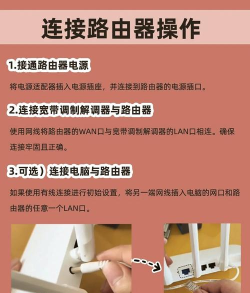
4、常见问题解决,确保连接无障碍开启wifi后,有时会遇到问题,比如,搜索不到网络,或者连接不上,这时,可以先尝试,关闭wifi再重新打开,也就是重启一下,如果还不行,可以重启手机或电脑,这能解决很多临时故障,另外,检查一下,是否开启了飞行模式,因为飞行模式,会关闭所有无线功能,包括wifi,所以,务必确保飞行模式是关闭的,记得检查路由器,是否正常工作,因为源头没问题,终端才能顺利连接。

开启wifi并不复杂,掌握这几个方法,你就能随时随地,轻松连接网络,享受高速上网的乐趣,无论是追剧、工作,还是与朋友聊天,稳定的网络连接,都是美好体验的开始。




















