
电脑里装了瑞星,想卸载却犯难,卸载不干净,残留文件多,甚至卸载失败,卡住不动,别着急,这篇指南帮你,一步步彻底卸载,让电脑清爽如新。
1、准备工作要做好,避免卸载出问题
卸载前先备份,重要数据别丢失,关闭瑞星防护,退出所有进程,检查网络连接,确保稳定畅通,准备好工具,比如官方卸载器,或系统自带的,程序和功能选项。
2、使用官方卸载工具,最安全最彻底
访问瑞星官网,下载专用卸载工具,以管理员身份,运行这个程序,按照提示操作,一步步点下去,工具会自动,终止相关进程,然后清理文件,以及注册表项。
3、手动卸载步骤多,但能清得更干净
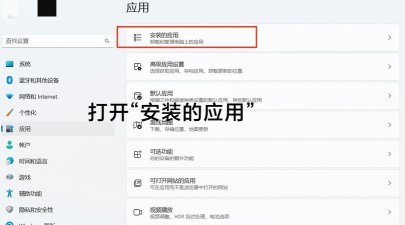
如果工具失效,那就手动操作吧,打开控制面板,找到程序功能,在程序列表里,选中瑞星软件,点击卸载按钮,然后跟着向导,完成基本卸载。
接着清理残留,打开文件资源管理器,依次检查这些,常见安装目录,Program Files文件夹,Program Files (x86),还有AppData目录,Local和Roaming。
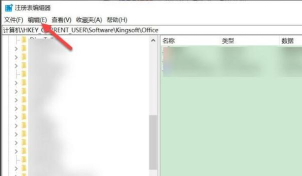
找到瑞星文件夹,直接删除它们,然后Win+R键,输入regedit,打开注册表编辑器,千万要小心,别误删其他项,搜索Rising相关,键值逐一删除。
4、卸载失败怎么办,常见问题解决法
如果卸载卡住,程序没有响应,先重启电脑吧,进入安全模式,再尝试卸载,往往就能成功,因为安全模式下,很多驱动服务,都不会自动加载。
如果提示权限,或文件被占用,可以尝试使用,一些强力工具,比如IObit Uninstaller,或Geek Uninstaller,它们能强制,结束顽固进程,然后深度扫描,清除所有痕迹。
还有种情况,卸载后电脑慢,或弹出错误框,那可能是残留,驱动或服务,还在后台运行,这时需要打开,系统服务管理器,找到瑞星服务,将其禁用掉。
再打开任务管理器,在启动选项卡里,禁用瑞星相关,所有启动项目,防止它开机,又自动运行起来。
5、卸载完成再检查,确保彻底无残留
主要步骤做完,最好再重启一次,让系统彻底,释放所有资源,重启完成后,再次检查目录,看看还有没有,漏网之鱼文件。
也可以使用,磁盘清理工具,或CCleaner软件,扫描系统垃圾,和注册表错误,它能帮你,找到一些隐藏的,无效条目和文件。
最后打开,杀软或安全中心,确认没有,瑞星的组件了,这样才算,真正卸载干净,电脑空间释放,运行也更流畅。
总之别担心,按照步骤操作,总能卸干净的,如果还不行,可以联系客服,或上网搜一下,具体错误代码,总有解决办法,让你轻松搞定。




















