
你的iPhone用起来卡顿吗,是不是感觉电池掉电特别快,其实,这可能是系统版本太旧了,很多朋友都想知道,苹果ios怎么更新,今天,我们就来聊聊这个话题,手把手教你升级系统,让你轻松享受最新功能。
1、更新前,这些准备工作不能少
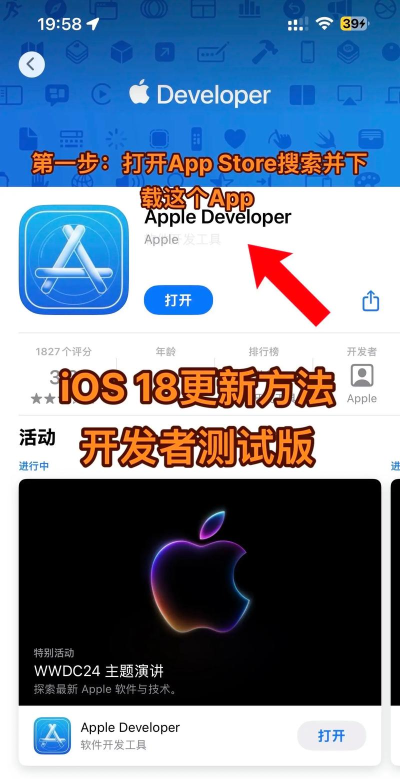
更新系统前,一定要做好准备工作,确保你的设备支持新版本,比如,一些老款iPhone,可能无法升级到最新ios,备份你的重要数据,这非常关键,你可以使用iCloud备份,或者连接电脑用iTunes备份,万一升级失败,数据也不会丢失,接着,检查设备的电量,最好保证电量在50%以上,或者直接连接电源充电,连接一个稳定的Wi-Fi网络,因为系统更新包通常很大,用蜂窝数据更新,可能会产生高额费用。
2、两种主流更新方法,总有一种适合你
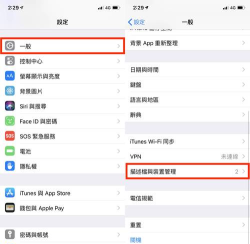
准备工作完成后,就可以开始更新了,目前,主要有两种更新方法,第一种,是通过手机直接无线更新,这种方法最简单,你只需打开手机的“设置”,然后点击“通用”,再选择“软件更新”,系统会自动检查,如果有可用更新,点击“下载并安装”即可,整个过程,手机可能会重启几次,你只需耐心等待。
第二种方法,是通过电脑更新,如果你的手机存储空间不足,或者无线更新总失败,就可以试试这个方法,你需要一台装有最新版iTunes或访达的电脑,用数据线将手机连接到电脑,然后在电脑上打开iTunes或访达,找到你的设备,点击“检查更新”或“更新”,电脑会下载固件并帮你安装,这种方法更稳定,成功率也更高。
3、更新过程中,可能会遇到这些问题
更新过程并非总是一帆风顺,你可能会遇到一些问题,比如,更新进度条卡住不动,这时不要慌张,可以尝试重启手机,或者换一个网络环境,再重新更新,如果提示存储空间不足,你就需要清理一些照片、视频或App,为更新包腾出地方,有时,更新后手机会变卡,或者耗电增加,这通常是新系统在后台进行优化,一般使用几天后,情况就会改善,如果问题持续,可以考虑备份后,恢复出厂设置。
4、更新后,别忘了做这些检查和设置
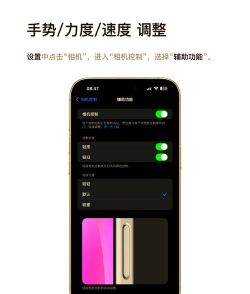
系统更新完成后,先别急着用,有几件事需要检查一下,检查所有重要数据是否都在,比如通讯录、照片和聊天记录,进入“设置”里的“电池”选项,查看电池健康度,以及各App的耗电情况,新系统有时会优化电池管理,接着,花点时间熟悉新功能,比如最新的ios版本,可能增加了桌面小组件,或者改进了控制中心,建议你更新所有App到最新版本,以确保最佳兼容性。
苹果ios更新并不复杂,关键在于做好备份,选对方法,保持耐心,定期更新系统,不仅能获得新功能,还能修复安全漏洞,让你的iPhone更安全、更好用,现在,就拿起你的手机,检查一下更新吧。




















