
系统突然罢工了,真让人头疼,别着急,先冷静下来,一步步来,这篇文章,就是你的救急指南,帮你理清思路,快速解决问题。
1、系统错误怎么办,先别慌,冷静判断
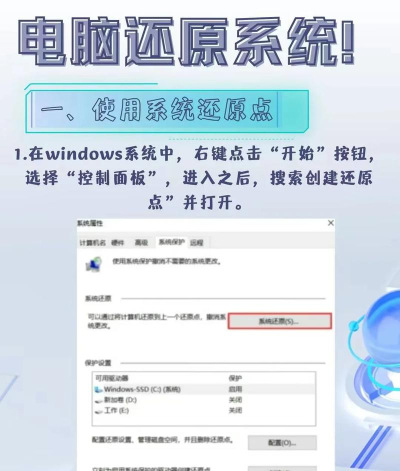
遇到系统错误,千万别慌,慌乱解决不了问题,反而可能让情况更糟,深呼吸,让自己冷静下来,然后,仔细观察屏幕提示,错误信息是关键线索,它往往指明了问题方向,比如,是软件崩溃,还是硬件故障,是网络断开,还是权限不足,看懂错误代码,你就成功了一半,接着,回忆一下,错误发生前,你做了什么操作,是安装了新软件,还是更新了系统,是打开了某个文件,还是运行了特定程序,这些信息,对后续排查至关重要,简单重启试试,有时候,只是临时卡顿,重启就能解决,如果重启无效,我们再深入排查。
2、常见错误类型,与初步应对策略
系统错误五花八门,但常见类型就几种,了解它们,能帮你快速定位,第一种,蓝屏或黑屏死机,这通常比较严重,可能是驱动冲突,或者内存故障,这时,可以尝试进入安全模式,卸载最近安装的驱动,或者运行内存诊断工具,第二种,应用程序无响应,或者频繁崩溃,这可能是软件本身有bug,或者与其他程序冲突,可以尝试更新软件到最新版本,或者以管理员身份运行,第三种,网络连接错误,比如无法上网,或者访问特定网站失败,可以先检查网线或Wi-Fi,重启路由器,或者刷新DNS缓存,第四种,文件系统错误,导致文件无法打开,或者磁盘读写异常,可以运行系统自带的磁盘检查工具,进行修复。
3、深入排查步骤,一步步找到根源
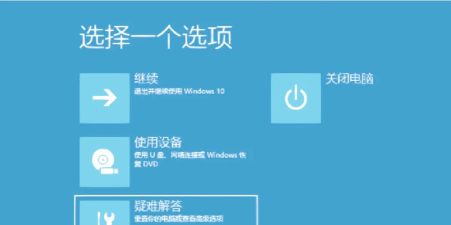
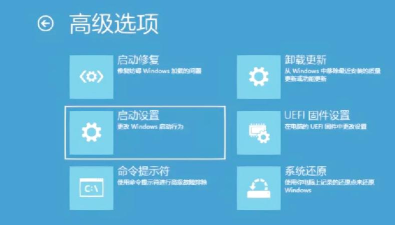
如果初步应对无效,就需要深入排查了,第一步,查看系统日志,系统日志记录了所有事件,包括错误详情,在Windows中,可以打开“事件查看器”,在macOS或Linux中,也有相应的日志工具,仔细查看错误发生时间点的日志,往往能找到根源,第二步,使用系统自带的修复工具,比如Windows的“疑难解答”,或者macOS的“磁盘工具”,这些工具能自动检测,并尝试修复常见问题,第三步,检查硬件状态,过热、灰尘、接触不良,都可能导致系统不稳定,可以清理机箱内部灰尘,重新插拔内存条和显卡,确保连接牢固,第四步,考虑系统还原或重装,如果问题是由近期更新或安装引起的,可以尝试将系统还原到之前的状态,作为最后手段,备份重要数据后,重装系统能彻底解决软件层面的问题。
4、预防胜于治疗,日常维护很重要
与其亡羊补牢,不如防患于未然,做好日常维护,能大大减少系统错误,定期更新系统和软件,开发商发布的更新,常常包含安全补丁和bug修复,保持更新,能让系统更稳定,安装可靠的杀毒软件,并定期进行全盘扫描,病毒和恶意软件,是系统错误的常见元凶,然后,不要随意安装来历不明的软件,尤其要警惕捆绑安装,很多垃圾软件,会拖慢系统,甚至引发冲突,接着,定期清理系统垃圾,比如临时文件、缓存数据,可以使用系统自带的清理工具,或者第三方信誉好的软件,重要数据一定要备份,可以使用云盘,或者外置硬盘,这样即使系统崩溃,数据也不会丢失。
面对系统错误,保持冷静是关键,从简单重启开始,逐步深入排查,利用系统工具和日志,找到问题根源,同时,养成良好的使用习惯,做好日常维护和备份,就能让系统运行得更稳定,更长久,希望这份指南,能帮你顺利渡过难关。




















