
你是不是也遇到过这种情况,辛辛苦苦写好的文档,不小心被修改了,或者重要的文件被误删了,真是让人头疼,其实,有一个简单的方法,可以帮你解决这个问题,那就是把文件设置为只读,这样,文件就不能被随意修改或删除了,数据安全就有了保障,今天,我们就来聊聊,如何给文件加上这把“安全锁”。
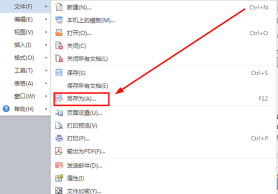
1、 什么是只读文件简单来说,只读文件就是只能看,不能改,就像图书馆里珍藏的古籍,你可以翻阅,但不能在上面写字,设置只读属性后,系统会保护这个文件,你无法对其进行编辑、删除或重命名,除非你主动取消这个属性,这个功能非常实用,特别适合保护重要的合同、报告、照片或者系统配置文件,防止因为误操作导致数据丢失或损坏。
2、 在Windows系统中设置在Windows电脑上操作,其实非常简单,找到你想保护的那个文件,然后,用鼠标右键点击它,接着,在弹出的菜单里,选择“属性”,这时,会弹出一个属性窗口,在窗口的“常规”选项卡下方,你会看到一个“属性”区域,其中有一个“只读”的复选框,勾选这个方框,再点击“确定”按钮,就大功告成了,现在,你再尝试打开这个文件修改,系统就会提示你,文件是只读的,无法保存更改,是不是很方便。
3、 在macOS系统中设置如果你用的是苹果电脑,方法也很类似,同样找到目标文件,然后,右键点击它,或者按住Control键再点击,接着,选择“显示简介”,在打开的简介窗口中,找到最下方的“共享与权限”区域,点击旁边的小三角,展开详细设置,你会看到你的用户名,以及旁边的权限设置,通常显示为“读与写”,点击这个权限,将其改为“只读”,然后关闭窗口即可,这样,文件就被保护起来了,在Mac系统里,这个操作同样有效。
4、 批量设置与高级技巧有时候,我们需要保护的不是一个文件,而是一整个文件夹,这时,可以批量设置,在Windows中,选中所有需要设置的文件,然后右键,统一进入属性窗口进行勾选,在Mac中,也可以多选文件后,统一查看简介并修改权限,另外,还有一些高级技巧,比如,通过命令行来设置,在Windows的命令提示符里,使用 attrib +r 文件名 命令,在Mac的终端里,使用 chmod 444 文件名 命令,都能达到同样效果,而且效率更高,对于懂技术的朋友,这招很实用。
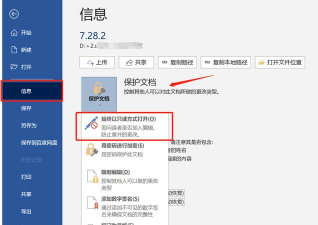
将文件设置为只读,是一个简单又有效的安全习惯,它能像一把锁,帮你守住重要的数字资产,无论是工作文档,还是家庭照片,都值得这份守护,花一分钟设置,换来的是一份长久的安心,希望今天的小技巧,能给你的数字生活,带来更多便利和安全。




















