
想截图却不会操作,别着急,其实很简单,截图能帮你保存重要信息,也能记录有趣瞬间,今天就来聊聊,图片到底怎么截图。
1、电脑截图方法多,总有一款适合你
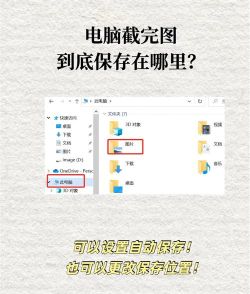
电脑截图其实很方便,你可以用键盘快捷键,比如,按下“PrtSc”键,就能截取全屏,然后,打开画图软件粘贴,接着,保存图片就完成了,当然,如果你想截取当前窗口,可以试试“Alt + PrtSc”,这个方法更精准,另外,Windows系统自带截图工具,搜索“截图工具”就能找到,它支持矩形截图,也支持自由形状截图,非常灵活,别忘了微信和QQ,它们也有截图功能,快捷键通常是“Ctrl + Alt + A”,电脑截图方法很多,选你顺手的就行。
2、手机截图更快捷,手势操作超方便
手机截图就更简单了,大部分安卓手机,可以同时按住“电源键”和“音量减键”,听到咔嚓一声,截图就成功了,很多手机支持手势截图,比如,三指下滑就能截图,非常快捷,另外,部分手机有侧边栏,滑动就能调出截图按钮,当然,苹果手机用户也别急,同时按住“侧边键”和“音量加键”,也能轻松截图,如果用的是老款iPhone,可以试试“Home键”加“电源键”,手机截图方法多样,多试试就能掌握。
3、截图后如何编辑,简单处理更高效
截图完成后,往往需要简单编辑,你可以裁剪图片,去掉不需要的部分,让画面更聚焦,添加文字说明也很重要,能标注关键信息,另外,画箭头或画圈,可以突出显示重点,当然,马赛克功能不可少,它能保护隐私信息,调整亮度和对比度,能让截图更清晰,这些编辑操作,在手机相册里就能完成,电脑上也可以用画图工具,花点时间编辑,截图会更有价值。
4、截图应用小技巧,提升效率有妙招
掌握一些技巧,能让截图事半功倍,设置延迟截图,可以捕捉下拉菜单,滚动截图功能,能截取长页面内容,另外,记得定期清理,避免截图占用太多空间,当然,给截图分类命名,方便以后查找使用,了解不同格式特点,比如PNG更清晰,JPG更省空间,灵活运用这些技巧,截图会变得更高效。
截图其实并不难,多练习几次就熟了,无论是工作还是生活,截图都能帮上大忙,希望这些方法,能让你轻松搞定截图。




















