
你是不是也遇到过,手机拍的照片,总是零零散散的,想发朋友圈,又觉得不够完整,其实,长图拼接,就能解决这个问题,今天,我们就来聊聊,长图怎么拼接,让你轻松搞定。
先看第一步,选择合适的工具
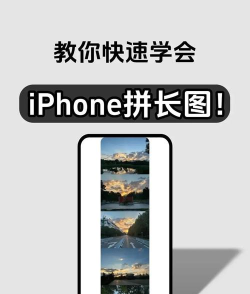
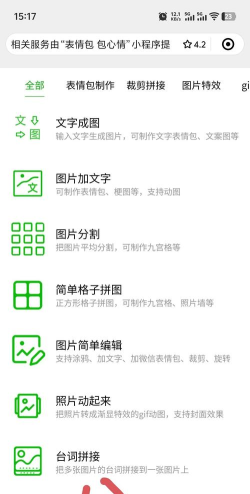
现在,拼接长图的工具,其实非常多,手机应用商店里,随便一搜,就能找到一堆,不过,工具虽多,但也要选对,有些工具,操作很简单,有些则功能更全,对于新手来说,可以先从简单的入手。
比如,手机自带的相册,很多就有拼接功能,打开相册,选择编辑,然后找找看,有没有拼图的选项,如果有,那就太方便了,直接选几张照片,就能自动拼接,而且,效果通常也不错。
当然,如果你想要更多效果,也可以试试专业软件,这类软件,通常有更多模板,还能调整边框,甚至添加文字,不过,功能多了,操作可能就复杂一点,需要花点时间熟悉。
再看第二步,准备好你的图片
工具选好了,接下来就是准备图片,这一步,其实很关键,图片的质量,直接决定了最终效果,所以,在拼接之前,最好先整理一下。
检查图片的清晰度,模糊的照片,拼出来也不会好看,注意图片的方向,横屏和竖屏混在一起,拼接起来会很奇怪,最好统一一下,要么全是横的,要么全是竖的。
还有,图片的内容也要连贯,比如,你想拼接一个旅游的风景,那就按游览顺序排好,这样,别人看起来,才会觉得自然流畅,不会觉得跳跃。
接着看第三步,开始拼接操作
工具和图片都准备好了,现在可以开始拼接了,打开你选好的工具,一般都会有明确的指引,跟着步骤走就行,通常,第一步是导入图片。
你可以从相册里,选择需要拼接的照片,选好后,工具会自动排列,有些工具,还会提供几种布局,你可以选一个喜欢的,然后,就是调整细节了。
比如,图片之间的间距,可以调大一点或小一点,还有边框的颜色,也可以根据喜好来选,如果图片顺序不对,还能拖动调整,直到你觉得满意为止。
最后看第四步,保存与分享
拼接完成之后,别忘了保存,保存的时候,要注意图片的格式和大小,通常,保存为JPG格式就行,通用性比较好,大小也要适中,太大了不好分享。
保存好后,就可以分享了,发朋友圈,或者发给朋友,都很方便,如果对效果不满意,还可以重新编辑,多试几次,总能找到最满意的拼接方式。
其实,长图拼接并不难,关键是要动手试试,选对工具,准备好图片,跟着步骤操作,很快就能学会,下次再遇到零散的照片,就不用发愁了。
多练习几次,你就能熟练掌握了,希望这些小方法,能帮到你。




















