
学习PLC时,实践至关重要,但实体设备价格较高。为满足学习和程序调试需求,三菱在其GX Works2软件中内置了PLC离线模拟功能,无需硬件即可进行程序测试与仿真,方便初学者掌握PLC编程与运行逻辑,有效降低学习成本,提升学习效率。
1、 安装三菱PLC编程软件GX Works2,完成后双击桌面图标启动程序即可开始使用。
2、 打开后显示
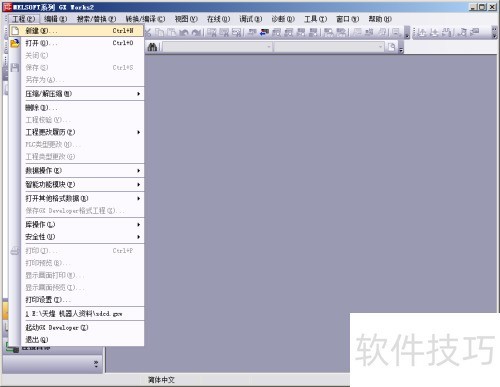
3、 创建新工程,依次选择工程菜单中的新建选项。
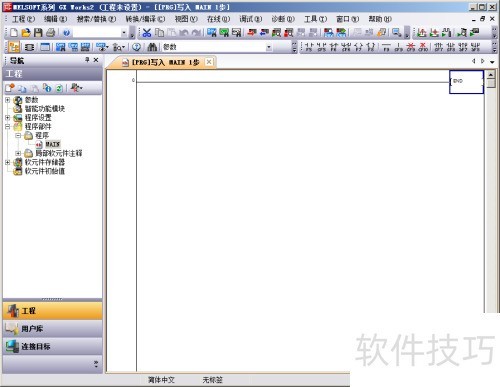
4、 弹出工程参数设置窗口后,根据所学PLC型号进行选择,我采用默认设置,确认后点击确定进入编程界面。
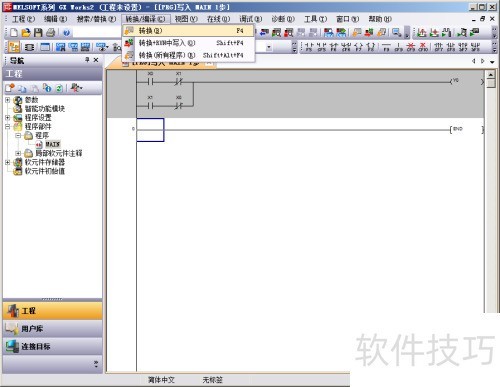
5、 先依据所学编写一个简易程序,我完成了一个基础版本。
6、 程序编写完成后背景仍为灰色,需先进行转换才能写入PLC并模拟运行,操作方法是点击转换/编辑菜单中的转换选项。
7、 转换完成后程序界面会变为白色,若转换出错请仔细检查并修正,如无法解决,可参照我的程序进行修改调整。
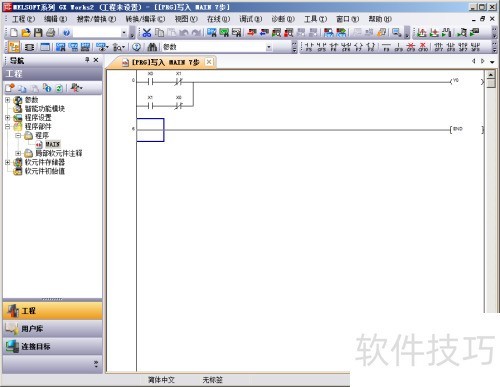
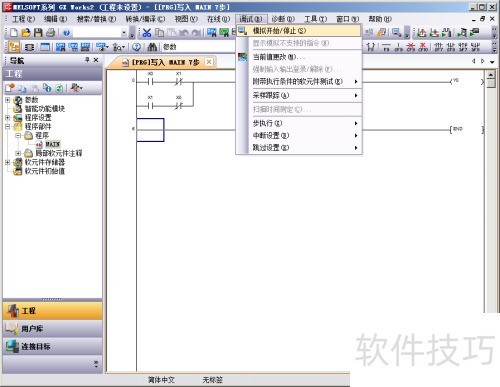
8、 启动离线模拟,请点击调试菜单中的模拟开始/停止按钮。
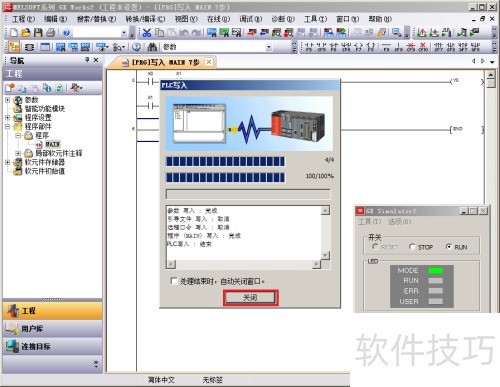
9、 点击后将显示PLC写入程序界面,无需操作,待写入完成后点击关闭即可。
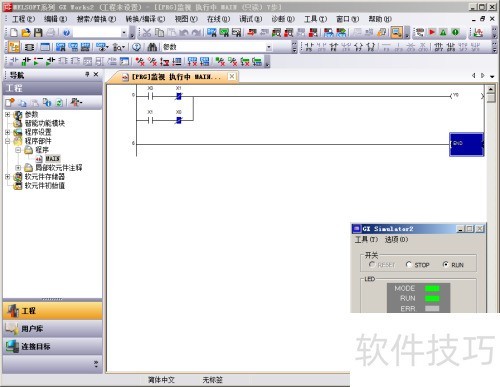
10、 PLC监控界面已显示,接下来调整IO输入设置。
11、 先左键单击X0,再右键选择调试中的更改当前值选项。
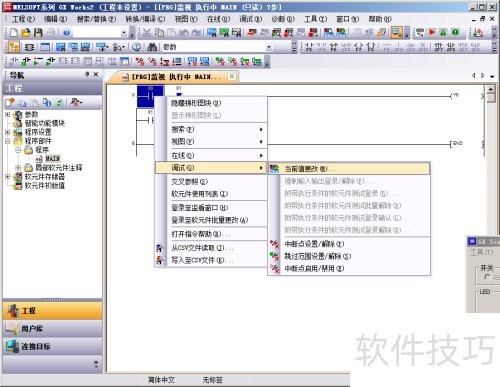
12、 将弹出一个选项框,当前程序中X0处于OFF状态,点击红色圆圈内的ON按钮,即可将其切换为ON状态。
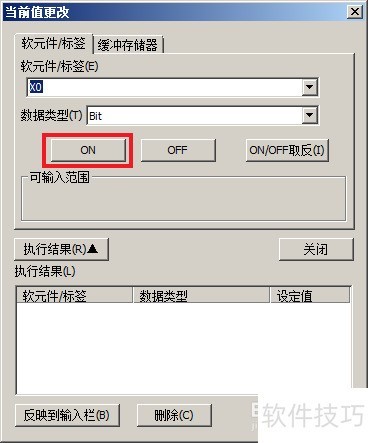
13、 操作成功后,红圈内将显示记录,点击关闭即可退出窗口。
14、 关闭选项框后进入PLC监视界面,此时可见X0已接通,Y0已有输出信号。
15、 将X0设为OFF,X1设为ON,此时可观察到Y0产生输出。
16、 仿真结束后,点击调试→模拟开始/停止即可退出离线模拟状态。
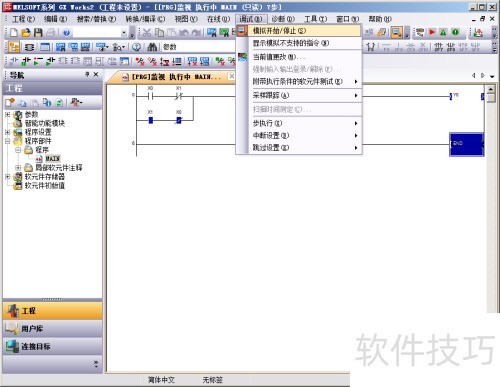
17、 退出模拟后按F2键进入编辑模式,即可开始程序编辑。






















