
先将图片插入Excel表格,再全选所有照片。
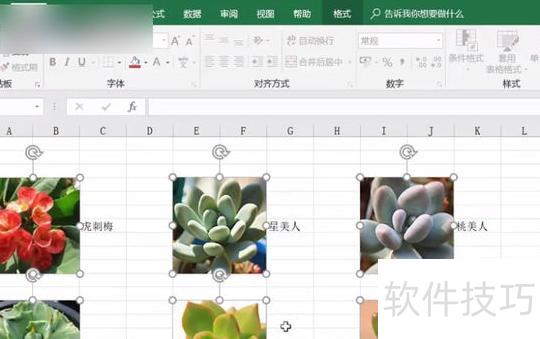
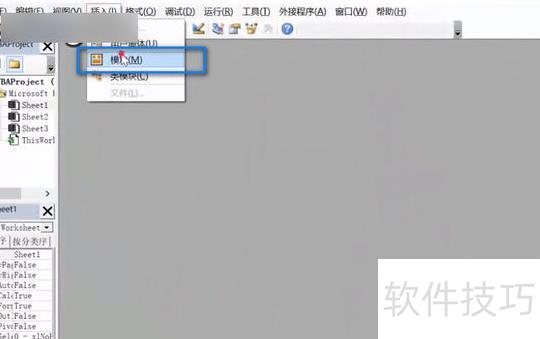
选中后按Alt+F11打开代码窗口,点击插入菜单中的模块选项。
在模块中输入以下代码:
Sub dq()
Next
EndSub
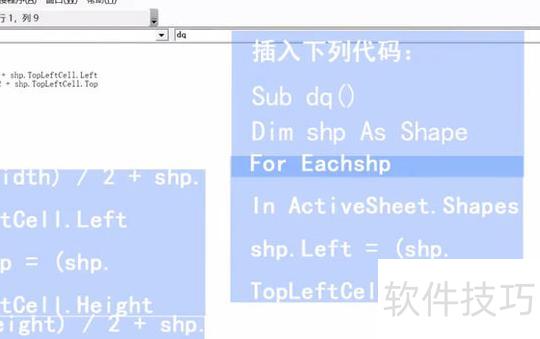
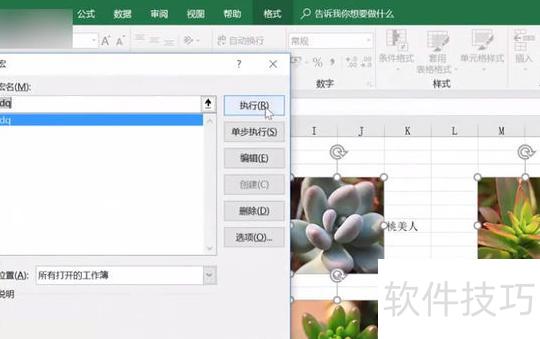
输入代码后,返回对话窗口,按下Alt+F8执行宏操作,即可实现图片居中。
选中单元格,点击常用工具栏边框按钮添加外边框。
进入视图菜单,选择工具栏中的绘图,点击绘图工具栏里的直线工具,此时光标会变为细十字状。在单元格内用十字光标绘制一条斜线。若直线长度或位置不理想,可单击该线段,按住鼠标左键拖动以调整位置;将光标移至线段两端的圆点,按住左键拖动即可改变线段的长度与倾斜方向。
在视图菜单中依次选择工具栏和绘图工具栏,点击文本框工具(横排),在任意单元格内绘制一个文本框。用鼠标右键点击文本框虚线边框上的小圆圈,从弹出的菜单中选择设置文本框格式。在打开的窗口中切换至颜色与线条选项卡,将填充与线条颜色均设为无色,确认设置后,在文本框内输入姓名二字。
将光标移至虚线边框处,待其变为十字四向箭头时点击右键选择复制,随后在目标位置粘贴相同文本框;分别在各文本框内输入所需文字;再将光标移至边框右下角圆形控制点,此时光标变为斜向双向箭头,按住鼠标左键拖动,将边框缩至最小尺寸。
将光标移至虚线边框,待其变为十字箭头后,按住左键拖动至合适位置。
若直线长度或位置不符要求,可点击线段,按住左键拖动以调整位置;将光标移至两端圆圈处,按住左键拖动可改变线段长度与方向。
删除斜线或文本框时,右键点击两端小圆圈,选择剪切即可完成操作。




















