
不少使用阿里邮箱企业版的用户可能正因缺少电脑客户端而感到困扰。其实,只需简单几步就能完成配置。首先确保已获取企业邮箱账号和密码,并登录阿里邮箱网页端修改初始密码。随后,打开Outlook等邮件客户端软件,输入账号信息并按提示完成设置。整个过程便捷高效,无需额外工具。现在就动手,快速实现电脑端收发邮件,提升办公效率,享受更流畅的使用体验。
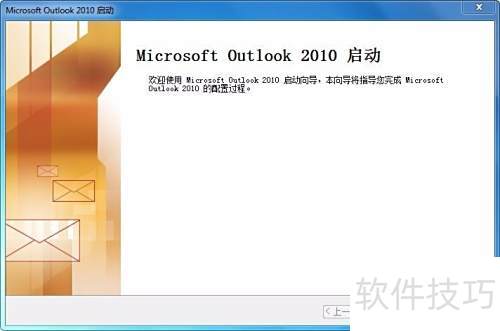
1、 首先在电脑上安装Microsoft Office软件,随后启动其中的Outlook程序,添加邮箱账户即可开始使用。具体操作可通过程序菜单或快捷方式打开Outlook。
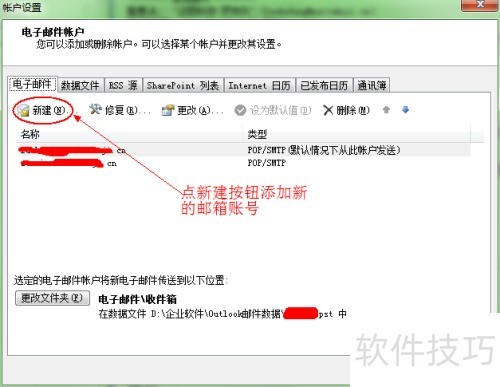
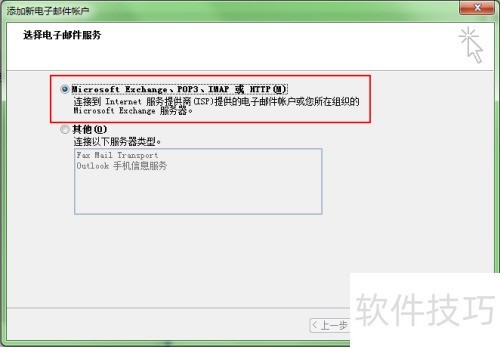
2、 在电子邮件界面中选择默认的POP3、IMAP或HTTP选项,然后点击下一步继续操作。
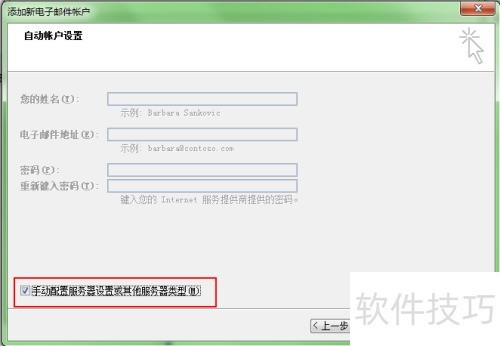
3、 在账户设置页面,请手动选择手动配置服务器设置或其他服务器类型,随后点击下一步继续操作。
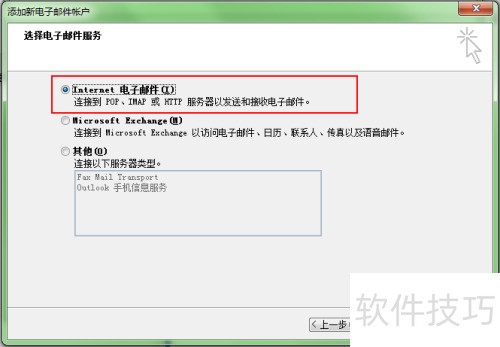
4、 选择Internet电子邮件服务,勾选后点击下一步继续操作。
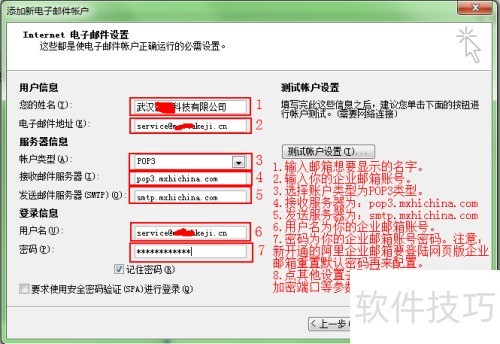
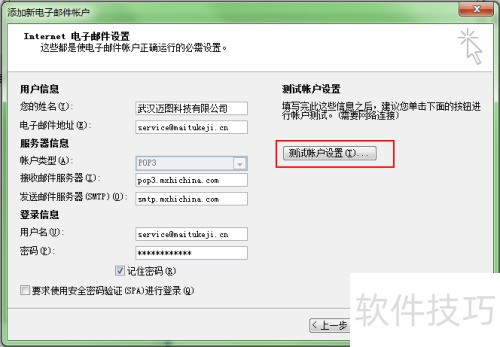
5、 五、在邮件设置中填写邮箱信息,用户名称1、2及位置处输入希望显示的姓名与邮箱地址。
6、 选择账户类型为POP3,并输入阿里企业邮箱的服务器地址。
7、 接收邮件服务器地址为:pop3.mxhichina.com。
8、 邮件发送服务器地址为smtp.mxhichina.com,用于配置发信服务。
9、 无论您的阿里企业邮箱域名后缀为何,该邮件服务器地址均可直接使用,因其为阿里云企业邮箱专用,即使填写公司自有域名,系统最终仍会解析至该地址。若使用公司域名作为后缀,Outlook在连接时可能提示服务器证书异常,询问是否继续操作,建议直接采用指定地址以避免此类提示。
10、 其他非阿里企业邮箱及阿里个人邮箱的服务器地址,请向对应邮箱服务商咨询相关参数设置。
11、 在填写登录信息时,第6、7项需输入完整的邮箱地址及密码。请注意,新分配的阿里企业邮箱首次登录时,系统将强制要求修改初始密码。为确保顺利配置Outlook,请先完成密码重置操作后再进行后续设置,避免因未改密导致连接失败。
12、 务必点击其他设置,否则无法成功连接服务器。
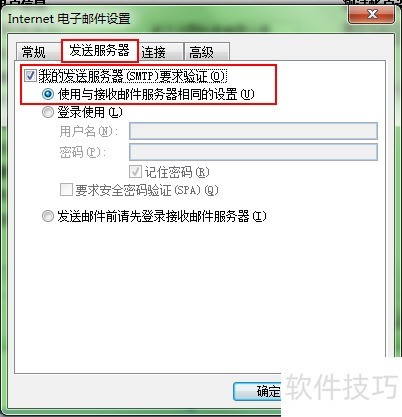
13、 六、进入其他设置后,切换至发送服务器选项,勾选我的发送服务器(SMTP)需要身份验证,并选择使用与接收服务器相同的设置,随后转至高级选项卡进行后续配置。
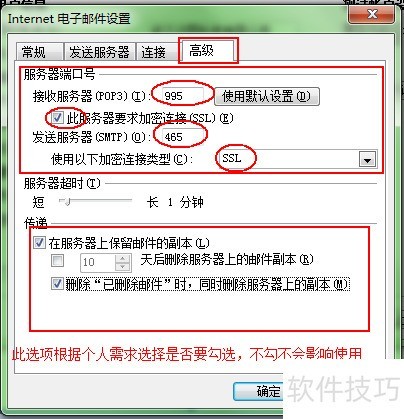
14、 在服务器端口设置中,接收服务器端口输入995,并勾选要求加密连接(SSL);发送服务器(SMTP)端口设为465,同时将加密类型更改为SSL。服务器超时时间可保持默认值。传输相关选项可根据个人需要决定是否启用。完成上述配置后,点击确定,即可接近配置成功的最后一步。
15、 八、各项参数设置完成后,点击确定返回上一界面,随后选择测试账户设置,以验证所配置的参数是否准确无误。
16、 九、提示完成即表示邮箱设置无误,可正常收发邮件。
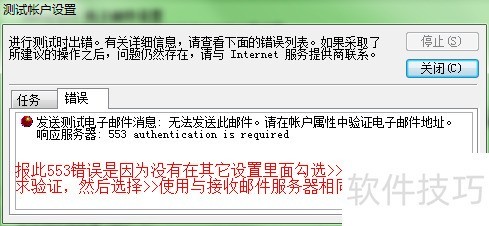
17、 若提示553错误,可能是第六步的其他设置中未勾选发送服务器(SMTP)要求验证,只需勾选此项,并选择使用与接收邮件服务器相同的设置,即可消除该错误提示。
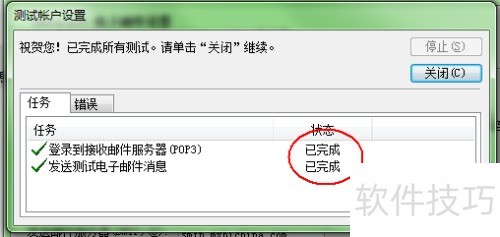
18、 测试连接正常后,点击确定关闭测试窗口,再点击下一步完成配置向导,所有设置步骤即全部完成。






















